¿Cómo borrar la memoria caché y los datos de la aplicación en tu teléfono Galaxy?
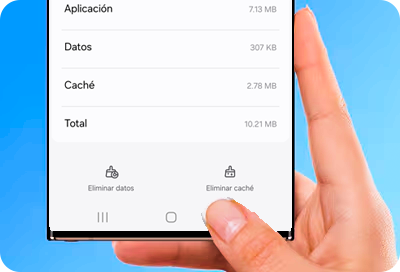
Mientras usas tu teléfono, las aplicaciones almacenarán continuamente datos temporales. Si se guardan demasiados datos innecesarios, el espacio de almacenamiento del dispositivo puede resultar insuficiente. Cuando tu teléfono se está quedando sin almacenamiento o funciona con lentitud, limpiar la memoria caché y los datos de la aplicación puede ayudar. Seguí la guía a continuación para limpiar el caché y los datos de la aplicación.
Antes de probar las recomendaciones a continuación, aseguráte de verificar si el software de tu dispositivo y las aplicaciones relacionadas están actualizadas a la última versión. Para actualizar el software de tu dispositivo móvil, seguí estos pasos:
Paso 1. Andá a Ajustes > Actualización de software.
Paso 2. Tocá Descargar e instalar.
Paso 3. Seguí las instrucciones en pantalla.
Utilizá Cuidado del dispositivo para borrar el caché de aplicaciones.
El cuidado del dispositivo te permite eliminar datos innecesarios en la caché de tu teléfono a la vez. Estas funciones evitarán que tu teléfono se ralentice mientras mejora tu rendimiento general. Seguí los pasos a continuación para limpiar los datos de la caché con el cuidado del dispositivo.


Paso 1. Abrí Ajustes y luego seleccioná Cuidado del dispositivo.


Paso 2. Seleccioná Optimizar ahora.


Paso 3. Esta opción optimiza automáticamente tu teléfono. Presioná Realizado para finalizar.
La función de optimización de Cuidado del dispositivo mejora su rendimiento a través de las siguientes acciones:
- Cierra aplicaciones que se ejecutan en segundo plano.
- Gestiona el uso anormal de la batería.
- Analiza en busca de aplicaciones bloqueadas y malware.
Si deseás configurar el dispositivo para que realice una optimización automática cuando no esté en uso, ingresá en Ajustes > Cuidado del dispositivo > Optimización automática.
¿Cómo borrar la memoria caché de una aplicación?
Si una aplicación específica que estás utilizando se ralentiza, intentá borrar la memoria caché de esa aplicación primero. Podés eliminar todos los archivos o errores problemáticos de la aplicación. Seguí los pasos a continuación para borrar el caché de una sola aplicación.


Paso 1. Abrí Ajustes y luego seleccioná Aplicaciones.


Paso 2. Buscá la Aplicación que querés eliminar el caché.


Paso 3. Seleccioná Almacenamiento.


Paso 4. Presioná sobre Eliminar caché.
¿Cómo borrar los datos de una aplicación?
Al borrar los datos de la aplicación seleccionada se eliminarán de forma permanente. Esto incluye todos los archivos, configuraciones, cuentas, bases de datos, etc. Seguí los pasos a continuación para eliminar los datos de una sola aplicación.

Paso 1. Abrí Ajustes y luego seleccioná Aplicaciones.

Paso 2. Buscá la Aplicación que querés eliminar los datos.

Paso 3. Seleccioná Almacenamiento.


Paso 4. Presioná Eliminar datos.


Paso 5. Leé la información y nuevamente seleccioná Eliminar.
Nota: Las capturas de pantalla y el menú del dispositivo pueden variar según el modelo del dispositivo y la versión del software.
Si tenés dificultades con tu dispositivo móvil, tableta o wearables de Samsung, podés enviarnos una pregunta en la aplicación Samsung Members.
Esto nos permite observar más de cerca lo que está sucediendo. Los datos son anónimos y solo se conservan durante la investigación. Obtené más información sobre cómo enviar un informe de error a través de Cómo usar la aplicación Samsung Members
Gracias por tus comentarios
Por favor, respondé todas las preguntas.
Estamos para vos
Atención por WhatsApp
![WhatsApp - 24/7]()
![WhatsApp - 24/7]()


Atención por LiveChat
![LiveChat - 24/7]()
![LiveChat - 24/7]()


Viernes 03 de abril sin atención
Disponible de 8:00 a 23:00 hrs.
Atención Telefónica
Horario especial Jueves 2 y Viernes 3 de abril:
De 9:00 a 15:00 hrs.
Lunes a Viernes de 09:00 a 20:00 hrs.
Sábados y Domingos de 09:00 a 15:00 hrs.
0800 555 7864