¿Cómo actualizar tu dispositivo móvil Galaxy a la última versión de software?
Samsung publica periódicamente actualizaciones de software. Las actualizaciones aportan nuevas funciones y más seguridad a tu dispositivo. Samsung recomienda mantener actualizado el software de tu dispositivo y hacer una copia de seguridad de los datos importantes antes de realizar la actualización.
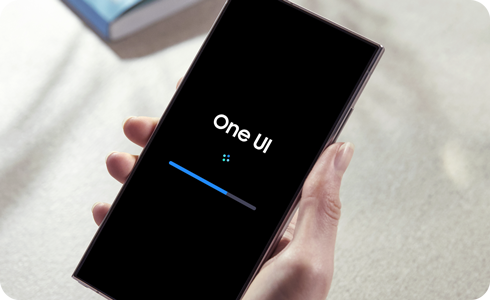
Actualización One UI 8 Android 16
One UI 8 es la última versión de la interfaz de Samsung, diseñada para mejorar la experiencia en teléfonos y tabletas Galaxy. Los Galaxy Z Fold7, Z Flip7, Z Flip7 FE, S25 FE y Tab S11 se encuentran entre los primeros dispositivos que incorporan One UI 8 de fábrica, y se espera que otros modelos reciban la actualización próximamente.
Descubrí cuando se actualizarán los proximos modelos Galaxy.
Buscar actualizaciones de software
Si hay una actualización del sistema disponible, te recomendamos instalarla para que tu teléfono o tablet funcione correctamente.
Sin embargo, tené en cuenta que, durante el proceso de actualización, no podés usar tu dispositivo y no podés acceder a tus archivos. Tampoco podés realizar llamadas. Además, la interfaz del dispositivo puede presentar algunas diferencias una vez finalizada la actualización.

Paso 1.- Presioná Ajustes.


Paso 2.- . Ve a Actualización de software.


Paso 3.-. Tocá Descargar e instalar.


Paso 4.- Instalá la actualización en ese momento o programa la actualización cuando sea que lo requieras.
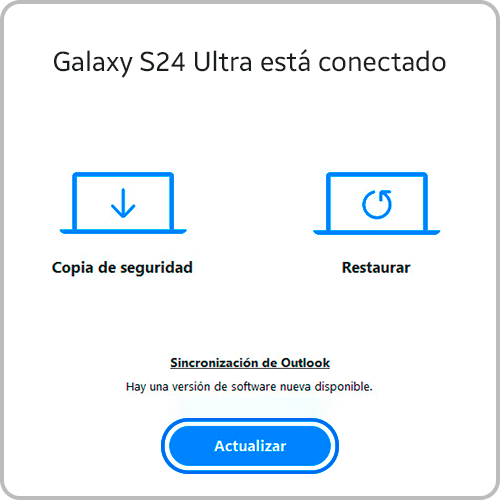
Smart Switch no solo es ideal para transferir datos, también es una forma sencilla de actualizar el software de tu dispositivo. Al abrir Smart Switch en tu Mac o PC con Windows, verás una opción para actualizar a una nueva versión de software, si está disponible.
Paso 1. Con el cable USB incluido en la caja del producto, conectá tu dispositivo Galaxy a una computadora con Smart Switch instalado.
Paso 2. Abrí Smart Switch en la computadora y dejá que detecte el dispositivo.
Paso 3. Si hay una actualización disponible, podrás seleccionar Actualizar. Luego, seguí las instrucciones en pantalla para descargarla e instalarla.
Nota:
- Aseguráte de que tu teléfono o tableta esté cargado al menos al 20 por ciento antes de continuar.
- No desconectes el cable USB ni uses tu dispositivo hasta que se complete la actualización.
- Tu teléfono o tablet puede encenderse y apagarse durante el proceso de actualización.
¿No tienes actualizaciones pendientes?
En caso de que te aparezca el mensaje de que el software de tu dispositivo está actualizado, no te preocupes, tu celular se encuentra completamente actualizado y no cuenta con actualizaciones pendientes en el momento.

¿Cómo solucionar problemas de actualización de software?
Si la actualización de tu celular falla o se interrumpe, aseguráte de estar conectado a una red Wi-Fi estable, liberá espacio eliminando aplicaciones y archivos innecesarios, y cargá la batería para que tenga al menos un 70% de energía antes de volver a intentar la actualización.
Podés encontrar toda la información en nuestra guía: ¿Cómo solucionar problemas de actualización de software?
Si tenés dificultades con tu dispositivo móvil, tableta o wearables de Samsung, podés enviarnos una pregunta en la aplicación Samsung Members.
Esto nos permite observar más de cerca lo que está sucediendo. Los datos son anónimos y solo se conservan durante la investigación. Obtené más información sobre cómo enviar un informe de error a través de Cómo usar la aplicación Samsung Members
Gracias por tus comentarios
Por favor, respondé todas las preguntas.
Estamos para vos
Atención por WhatsApp
![WhatsApp - 24/7]()
![WhatsApp - 24/7]()


Atención por LiveChat
![LiveChat - 24/7]()
![LiveChat - 24/7]()


Viernes 03 de abril sin atención
Disponible de 8:00 a 23:00 hrs.
Atención Telefónica
Horario especial Jueves 2 y Viernes 3 de abril:
De 9:00 a 15:00 hrs.
Lunes a Viernes de 09:00 a 20:00 hrs.
Sábados y Domingos de 09:00 a 15:00 hrs.
0800 555 7864