Mi dispositivo muestra un ícono de gota de agua y no carga
Si hay agua en el puerto USB de tu dispositivo o se detecta humedad que supera un punto establecido, no se podrá cargar. Esta es una medida de seguridad para proteger tu teléfono de daños y corrosión. Si tu dispositivo muestra un ícono de gota de agua, que significa detección de humedad, debés apagarlo y dejar que se seque por completo. Si el ícono no desaparece y seguís teniendo problemas con la carga, probá eliminando el caché USB.
Antes de probar las recomendaciones a continuación, verificá si el software de tu dispositivo y las aplicaciones relacionadas están actualizadas a la última versión. Para actualizar el software de tu dispositivo móvil, seguí estos pasos:
Paso 1. Andá a Ajustes > Actualización de Software.
Paso 2. Tocá Descargar e instalar.
Paso 3. Seguí las instrucciones en la pantalla.
Error de humedad repentina detectada.
Los dispositivos con una clasificación de impermeabilidad de IP68 y superior (la mayoría de la serie Galaxy) están equipados con un sensor de detección de humedad para evitar daños por agua en el dispositivo. Si se detecta humedad en el puerto USB, se mostrará un mensaje de error y se detendrá la carga.

En este caso, desconectá el dispositivo del cargador, luego limpialo con un paño seco o agitálo suavemente (5 a 10 veces) con el puerto hacia abajo para eliminar el exceso de humedad. Poné tu teléfono sobre un paño en un área bien ventilada o secálo con un ventilador.

Nota:
- La fuerza o la sacudida excesivas pueden dañar el teléfono. Cuando agités el dispositivo, se cuidadoso.
- Es posible que recibas un error de humedad detectada incluso si tu teléfono no entró en contacto con el agua. La exposición a entornos con mucha humedad también puede activar un icono de gota de agua. Intentá secar tu dispositivo y, si tu puerto de carga está completamente seco, reiniciá el teléfono. Verificá que el dispositivo esté colocado directamente en el centro de la almohadilla, sin obstrucciones en el camino. El problema más común que dificulta la carga inalámbrica se debe a una colocación incorrecta en la plataforma de carga. La conexión inalámbrica entre el dispositivo y la plataforma de carga puede interrumpirse, cortando la fuente de alimentación. Los dispositivos plegables, como Galaxy Fold o Galaxy Z Flip, deben cerrarse y colocarse con la parte posterior hacia el cargador. Consultá el Manual del usuario para verificar el punto de contacto de carga de tu modelo de dispositivo.
El ícono de la gota de agua no desaparece incluso cuando el dispositivo está seco.
¿Tu dispositivo muestra el icono de la gota de agua, aunque esté completamente seco y sin humedad?
Si tenés problemas con la carga incluso después de secar tu dispositivo, probá borrar la memoria caché USB. Esto debería resolver el error de su sistema.
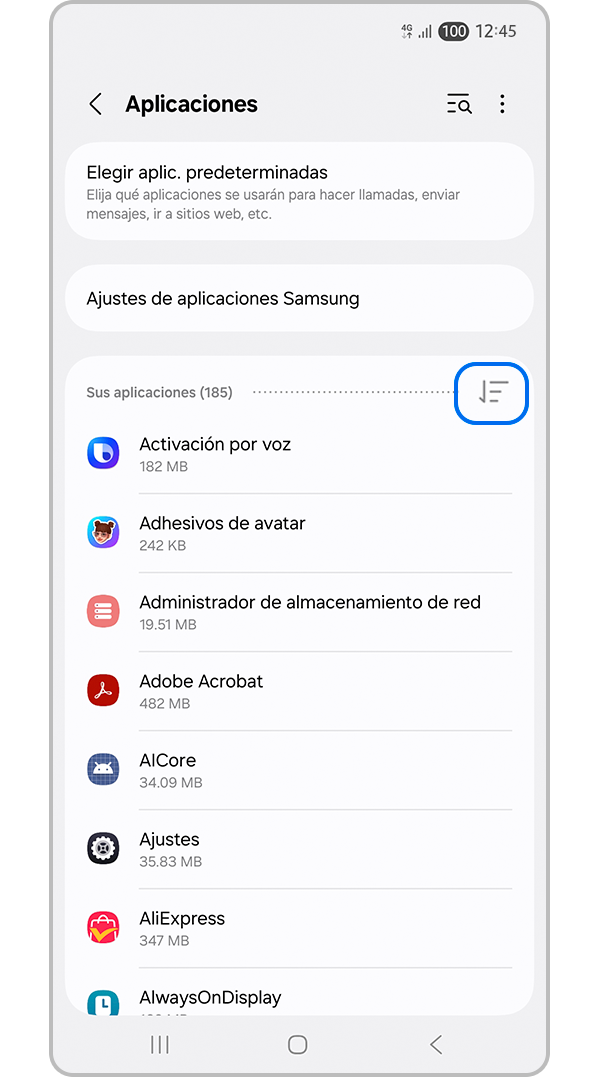
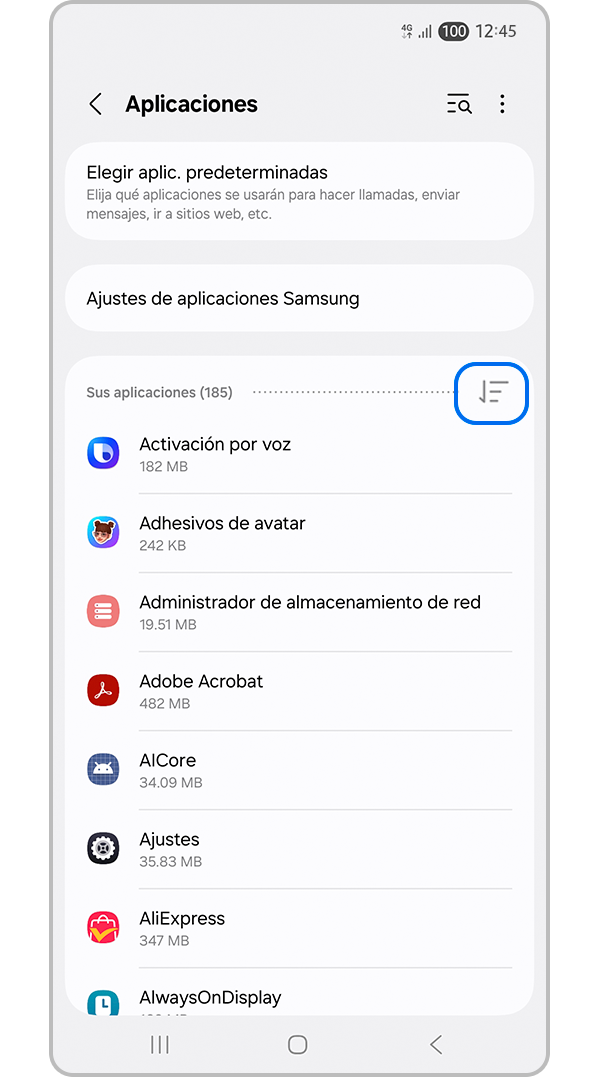
Paso 1. Desde Ajustes, navegá a Aplicaciones, luego tocá el ícono Filtrar y Ordenar.
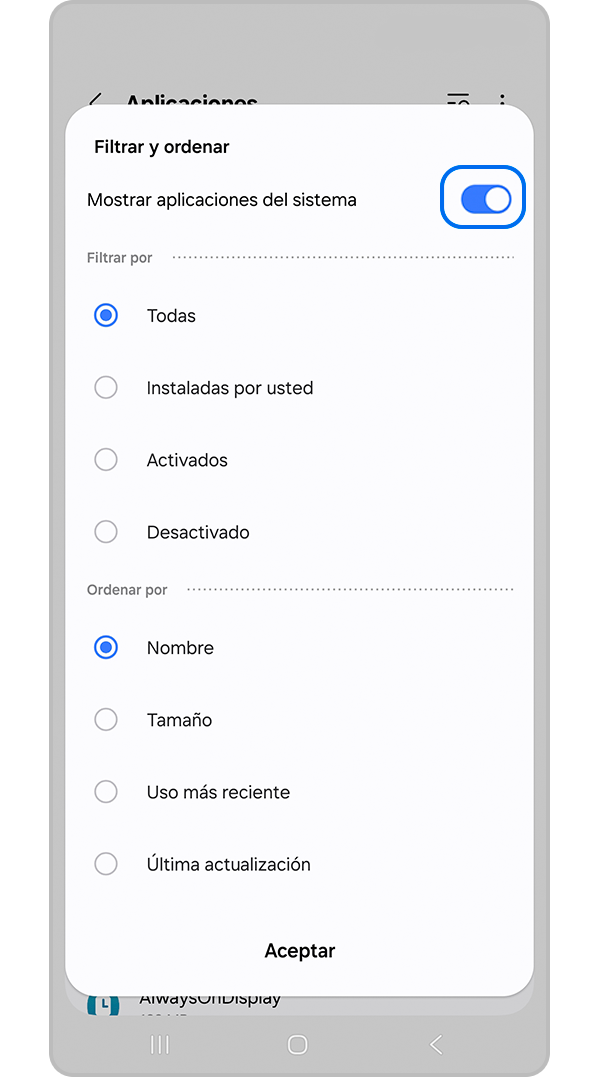
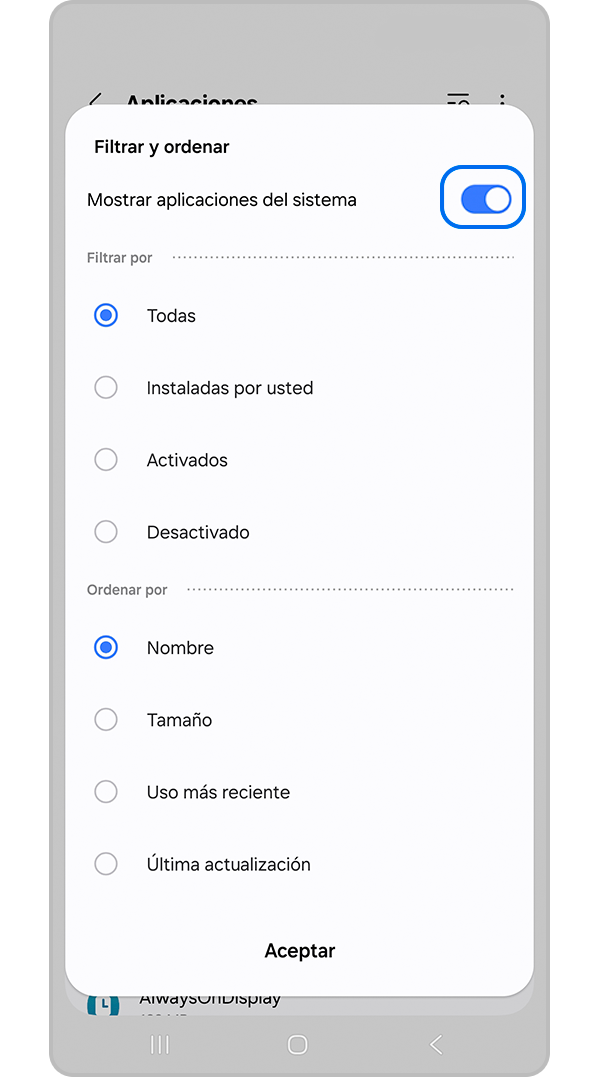
Paso 2. Activá el interruptor hacia la derecha para habilitar Mostrar aplicaciones del sistema, luego tocá en Aceptar.
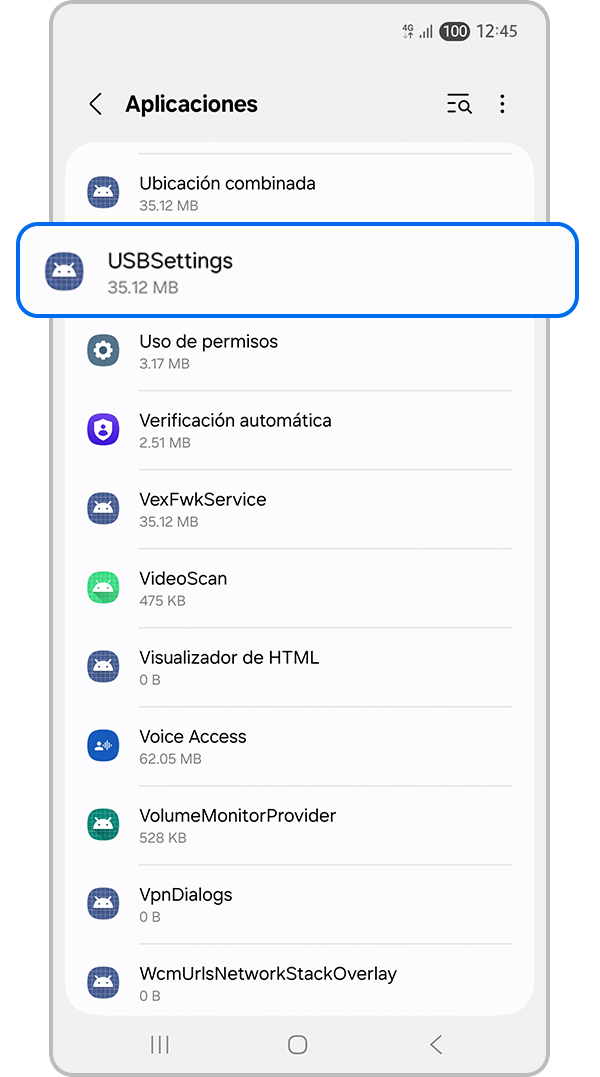
Paso 3. Desplazáte hasta Configuración de USB (USBSettings) y tocá en Almacenamiento.
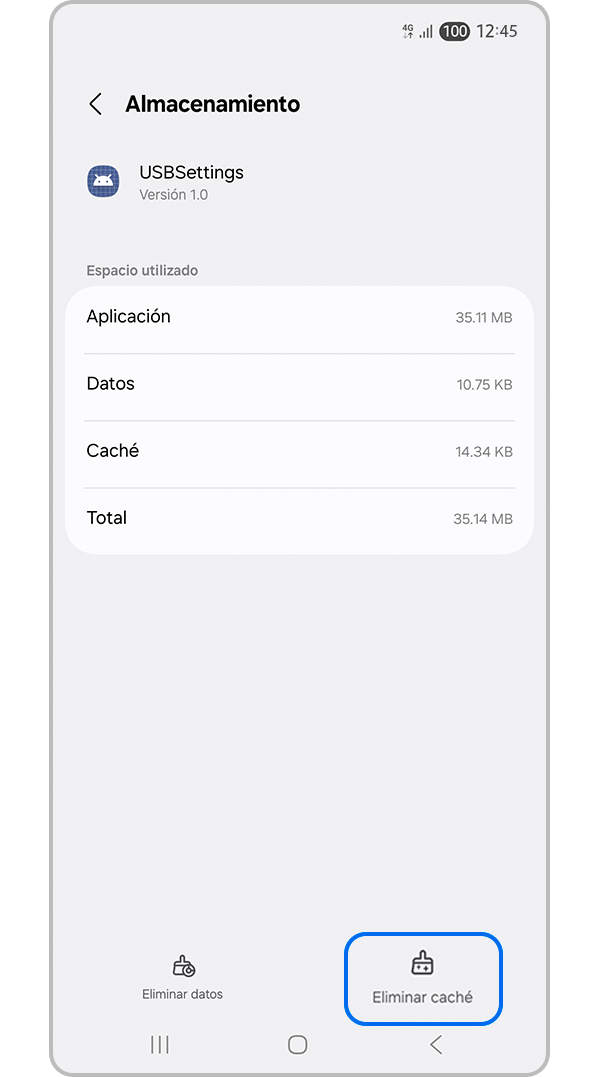
Paso 4. Seleccioná Eliminar caché ubicado en la esquina inferior derecha de la pantalla para borrar el caché de la aplicación.
Nota: Las capturas de pantalla y los menús del dispositivo pueden variar según el modelo del dispositivo y la versión del software.
Si tenés dificultades con tu dispositivo móvil, tableta o wearables de Samsung, podés enviarnos una pregunta en la aplicación Samsung Members.
Esto nos permite observar más de cerca lo que está sucediendo. Los datos son anónimos y solo se conservan durante la investigación. Obtené más información sobre cómo enviar un informe de error a través de Cómo usar la aplicación Samsung Members
Gracias por tus comentarios
Por favor, respondé todas las preguntas.
Estamos para vos
Atención por WhatsApp
![WhatsApp - 24/7]()
![WhatsApp - 24/7]()


Atención por LiveChat
![LiveChat - 24/7]()
![LiveChat - 24/7]()


Viernes 03 de abril sin atención
Disponible de 8:00 a 23:00 hrs.
Atención Telefónica
Horario especial Jueves 2 y Viernes 3 de abril:
De 9:00 a 15:00 hrs.
Lunes a Viernes de 09:00 a 20:00 hrs.
Sábados y Domingos de 09:00 a 15:00 hrs.
0800 555 7864