Cómo activar el optimizador de juegos en tu celular Samsung
Nota: Este contenido de ayuda es aplicable a productos comprados en tiendas de Colombia. Si necesitas ayuda para los productos comprados en España o Latinoamérica, contacta con tu Subsidiaria local de Samsung
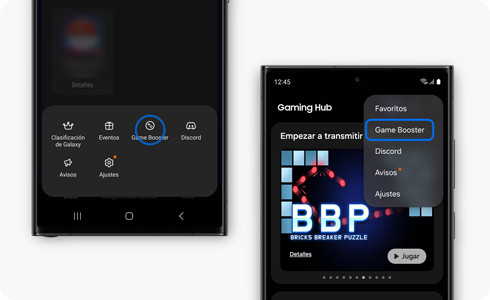
Game Booster es la función de Gaming Hub que optimiza el rendimiento de tus juegos, permitiéndote elegir si priorizar potencia gráfica, velocidad o ahorro de batería según lo que necesites en cada partida. Ten en cuenta que Game Booster no está disponible en todos los celulares Samsung.
Compatibilidad:
- La mayoría de los celulares Galaxy incluyen Game Booster dentro de Gaming Hub. Sin embargo, algunos modelos como el Galaxy A02s, A03s, A06, A06 5G, A07, A14 5G y A16 5G no cuentan con esta función.
- Puedes verificar tú mismo si tu celular es compatible. Ingresa en Gaming Hub o Game Launcher, pulsa sobre los tres puntos (⋮) en la esquina superior derecha y, si aparece la opción "Game Booster", quiere decir que tu celular es compatible.
¿Cómo cambiar los modos de rendimiento de Game Booster en One UI 8.0 o anterior?
Nota:
- La optimización de juegos no estará disponible si tienes activados los complementos de Game Plugins.
- La eficiencia energética de la batería puede variar según el juego.
Con Gaming Hub, puedes optimizar el rendimiento de tus juegos para ahorrar batería. Quizás estés en un viaje largo sin cargador y necesites ahorrar batería. Optimiza tu rendimiento de juego con estos sencillos pasos:
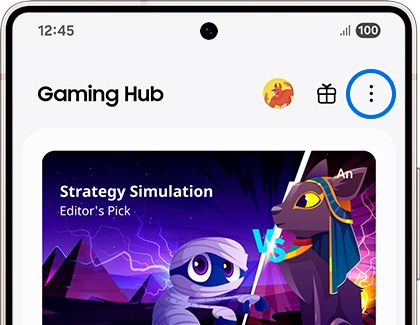
Paso 1. En tu celular, abre la aplicación Gaming Hub y luego toca Más opciones (los tres puntos verticales) en la parte superior derecha de la pantalla.
Paso 2. Pulsa sobre la opción Game Booster.

Paso 3. Selecciona Optimización de juegos.

Paso 4. Desde aquí, puedes elegir entre los siguientes modos de rendimiento:
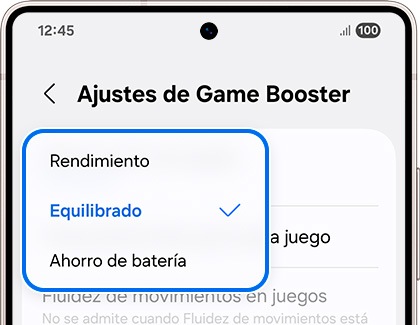
- Rendimiento: Selecciona esta opción si deseas la experiencia de juego más optimizada posible, pero ten en cuenta que esta opción puede usar la energía de la batería más rápido que otros modos.
- Equilibrado o Estándar: Selecciona esta opción para obtener un excelente equilibrio entre el rendimiento del juego y el uso de la batería.
- Ahorro de batería: Selecciona esta opción para limitar el rendimiento de algunas funciones mientras maximizas el uso de la batería durante el juego.
¿Cómo ajustar el rendimiento por juego en One UI 8.5 o superior?
En One UI 8.5 ya no estás limitado a elegir solo entre tres perfiles generales (Rendimiento, Equilibrado, Ahorro). Ahora se permite ajustar el comportamiento de la CPU y la GPU de forma individual para cada juego.
La nueva interfaz te permite cambiar los modos de rendimiento directamente con el juego abierto y en plena partida, sin tener que minimizarlo o cerrarlo para entrar a la configuración del Game Booster como sucedía antes.
Para cambiar la configuración de rendimiento, sigue estos pasos:
Paso 1. Abre cualquier juego.
Paso 2. Pulsa el ícono de Game Booster en la parte inferior de la pantalla. (Si está oculto, desliza el dedo hacia arriba desde el borde inferior para mostrarlo).
Paso 3. Selecciona el nivel de optimización que prefieras. Ten en cuenta que puedes aplicar una configuración distinta para cada juego.

- Descubre más funciones y ajustes para tus partidas en nuestra guía completa: Cómo usar Gaming Hub en tu teléfono Galaxy.
¿Tienes algún problema con tu dispositivo?
Si algo no funciona como esperas, puedes enviarnos un reporte desde la aplicación Samsung Members. Los datos se procesan de forma anónima y solo se usan durante la revisión del caso. Conoce cómo hacerlo en: Cómo usar la app Samsung Members.

Gracias por tus comentarios
Por favor responda todas las preguntas.
Información de Contacto
WhatsApp
![]()
![]()



Escanea para ingresar

