Cómo poner un tono de llamada personalizado
Nota: Este contenido de ayuda es aplicable a productos comprados en tiendas de Colombia. Si necesitas ayuda para los productos comprados en España o Latinoamérica, contacta con tu Subsidiaria local de Samsung
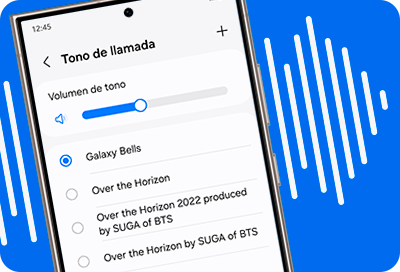
Tu celular Samsung viene con varios tonos de llamada listos para usar, pero también puedes poner tu propia música favorita como tono. Además, puedes asignar un tono diferente para cada contacto que quieras.
Antes de comenzar
- La canción que quieras usar debe estar guardada directamente en tu celular. No es posible usar canciones de Spotify, YouTube Music ni de ninguna otra app de streaming como tono de llamada.
- Si necesitas descargar la canción, hazlo primero desde tu app de descargas de confianza y guárdala en la carpeta Descargas.
- Verifica que el archivo esté en formato MP3 o M4A. Si la canción está en otro formato, es posible que no aparezca en la lista o no suene correctamente.
Cambiar el tono de llamada
Sigue estos pasos para cambiar y personalizar el tono que suena cuando alguien te llama:


1. Ingresa en Ajustes y selecciona Sonidos y vibración.


2. Toca en Tono de llamada.


3. Podrás elegir entre los distintos tonos disponibles. Si quieres usar un tono personalizado, pulsa en el icono Más + ubicado en la parte superior derecha.
Nota:
- Si tu celular tiene dos SIM: primero selecciona a cuál de las dos tarjetas quieres asignar el tono nuevo.


4. En la parte inferior verás las categorías de donde puedes buscar el tono de llamada; en este caso será en Carpetas.


5. Para este ejemplo, el tono se encuentra en la carpeta Download. Tú debes seleccionar la carpeta donde está el tono.


6. Selecciona la canción o tono que deseas y pulsa sobre Realiz. en la parte superior derecha. También puede aparecer como Hecho o Aceptar.
Asignar un tono a un contacto específico
Ten en cuenta:
- Esta opción no está disponible para los contactos guardados únicamente en la tarjeta SIM.
¿Quieres saber quién te llama sin mirar la pantalla? Puedes poner un tono diferente para cada contacto que quieras.
Paso 1. Abre la aplicación Contactos.
Paso 2. Selecciona el contacto al que quieres asignar un tono.
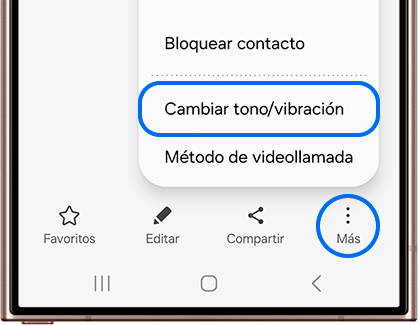
Paso 3. Toca el ícono de tres puntos (esquina inferior derecha) y selecciona Cambiar tono/vibración.
Paso 4. Elige el tono que prefieras de la lista, o toca el ícono + para buscar una canción guardada en tu celular.
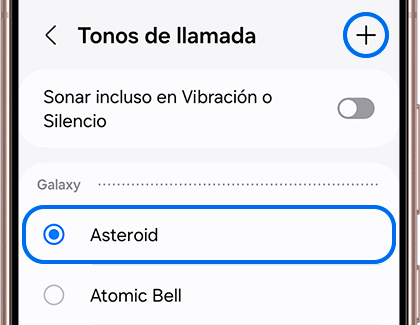
Paso 5. Toca Atrás para guardar el cambio. ¡Listo!

Gracias por tus comentarios
Por favor responda todas las preguntas.
Información de Contacto
WhatsApp
![]()
![]()



Escanea para ingresar

