Cómo activar los caracteres alternativos del Teclado Samsung
Nota: Este contenido de ayuda es aplicable a productos comprados en tiendas de Colombia. Si necesitas ayuda para los productos comprados en España o Latinoamérica, contacta con tu Subsidiaria local de Samsung

Si quieres escribir símbolos especiales (como @, #, % o signos de interrogación) de forma más rápida sin tener que cambiar constantemente a la vista de números, la función de caracteres alternativos es la solución ideal.
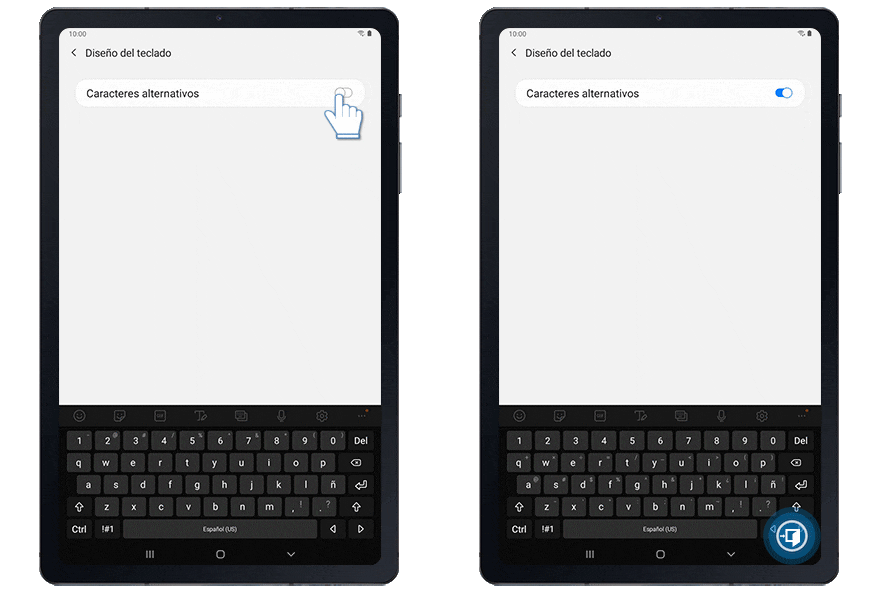
Al activar esta opción en tu Galaxy Tab, verás pequeños símbolos grises detrás de cada letra principal. Esto te permite ahorrar tiempo y mantener fluidez al escribir.
Activar los caracteres alternativos del teclado Samsung en Android 11 o superior
Paso 1. Desde los Ajustes de tu dispositivo, selecciona Administración general y luego toca en Ajustes del Teclado Samsung.

Paso 2. Presiona en Diseño.

Paso 3. Activa la función Caracteres alternativos.

Paso 4. Una vez activados, abre cualquier aplicación para escribir. Para usar uno de estos símbolos, simplemente mantén presionada la tecla de la letra correspondiente durante un segundo y el símbolo se escribirá automáticamente.
Activar los caracteres alternativos del teclado Samsung en Android 10 o anterior
Sigue estos pasos si tu tablet tiene instalada la versión Android 10 o una versión anterior.
Paso 1. Ingresa en Ajustes y toca Administración general.
Paso 2. Presiona la opción Idioma y entrada.
Paso 3. Pulsa en Teclado en pantalla.
Paso 4. Selecciona Teclado Samsung.
Paso 5. Ingresa a Estilo y diseño.
Paso 6. Presiona en Diseño del teclado.
Paso 7. Activa la función Caracteres alternativos.

Gracias por tus comentarios
Por favor responda todas las preguntas.
Información de Contacto
WhatsApp
![]()
![]()



Escanea para ingresar

