Cómo configurar opciones de llamadas en tu celular Samsung Galaxy
Nota: Este contenido de ayuda es aplicable a productos comprados en tiendas de Colombia. Si necesitas ayuda para los productos comprados en España o Latinoamérica, contacta con tu Subsidiaria local de Samsung
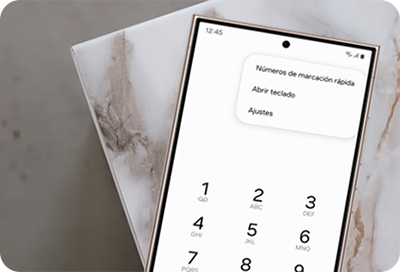
La aplicación Teléfono de tu dispositivo Samsung Galaxy ofrece múltiples opciones para personalizar tu experiencia. Puedes desde bloquear números no deseados y cambiar el fondo de pantalla de tus contactos, hasta utilizar inteligencia artificial para traducir conversaciones en tiempo real.
A continuación, te explicamos cómo acceder a estos ajustes y configurar cada función paso a paso.
Antes de probar las siguientes recomendaciones, asegúrate de verificar si el software de tu dispositivo está actualizado con la última versión. Comprueba cómo actualizar el software de tu dispositivo móvil de la siguiente manera:
Paso 1. Ve a Ajustes > Actualización de software.
Paso 2. Toca Descargar e instalar.
Paso 3. Sigue las instrucciones en pantalla.
Nota:
- Las configuraciones y pantallas disponibles pueden variar según el operador de red, modelo del equipo, la versión de software y el dispositivo.
Bloqueo de números desconocidos / ocultos
Puedes bloquear números desconocidos / ocultos y nuevos números de teléfono.


Paso 1. Abre la aplicación Teléfono > Más opciones (tres puntos verticales) > Ajustes.


Paso 2. Ingresa en Bloquear números.


Paso 3. Activa la opción Bloquear números desconocidos, también podrás agregar un número en específico.
Grabar llamadas
Si cuentas con la función, podrás grabar las llamadas que tengas con tu interlocutor.
Grabar llamadas de forma automática:


Paso 1. Ingresa en la aplicación Teléfono y pulsa Más opciones (⁝).


Paso 2. Selecciona Ajustes.


Paso 3. Pulsa sobre la opción Grabar llamadas.


Paso 4. Toca en Grabar llamadas automáticamente.


Paso 5. Activa el interruptor hacia la derecha.


Paso 6. Selecciona el tipo de llamadas que deseas que se grabe de forma automática
Notas:
- La disponibilidad de la función de grabación de llamadas y sus funciones relacionadas varía según el operador de telefonía, modelo del equipo, regulaciones locales o región en la que te encuentres.
- Si tu celular aún cuenta con Android 14 y One UI 6.1.1, puede que ocasionalmente la opción de Grabación automática no aparezca; en ese caso, conéctate a Wi-Fi y reinicia tu teléfono (asegúrate de que el teléfono permanezca conectado a Wi-Fi incluso después de reiniciar). Esto puede ayudar a resolver el problema (dependiendo de la situación, el menú puede tardar hasta 30 minutos en aparecer después de reiniciar el teléfono).
Grabar llamadas manualmente:


Paso 1. Abre la aplicación Teléfono para realizar la llamada.


Paso 2. Durante la llamada en curso selecciona los tres puntos de (⁝) Más opciones.


Paso 3. Pulsa sobre la opción Grabar llamada.
Acceder o eliminar llamadas grabadas:
Puedes encontrar las llamadas grabadas o eliminar las llamadas grabadas desde la aplicación Teléfono.
Paso 1. Ingresa en la aplicación Teléfono, pulsa Más opciones (los tres puntos verticales) y luego pulsa en Ajustes.
Paso 2. Selecciona Grabar llamadas y luego pulsa sobre Llamadas grabadas.

Paso 3. Selecciona la llamada que deseas escuchar.
Paso 4. Para eliminar las llamadas grabadas, toca Atrás para volver a la pantalla Grabar llamadas y luego toca Eliminar grabaciones anteriores. Desde aquí, puedes seleccionar las llamadas grabadas que quieras eliminar.
Nota:
- A partir de las últimas versiones de OneUI junto con el grabador de llamadas, para dispositivos compatibles, tendrás acceso al Asistente de transcripción.
Si tienes la grabación de una llamada importante, Galaxy AI te ayuda a procesar ese audio sin tener que escucharlo completo.
Paso 1. Ingresa a la opción de Grabar llamadas dentro de los Ajustes de la app de Llamadas.
Paso 2. Selecciona Asistente de transcripción.
Paso 3. Contarás con opciones para transcribir, resumir y traducir grabaciones de voz y llamadas.

Alertas de llamada y tonos de llamada
Puedes configurar alertas de llamadas, tonos de llamada, patrones de vibración y tonos del teclado.
Paso 1. Abre la aplicación Teléfono > Más opciones (tres puntos verticales) > Ajustes.


Paso 2. Ingresa en Alertas y tono de llamada.


Paso 3. Ajusta las alertas de llamada, los tonos de timbre y los tonos del teclado.
Ajustes para responder y finalizar llamadas
Haz la interacción con las llamadas más cómoda configurando funciones y accesos directos mediante los botones de tu equipo.
Paso 1. Abre la aplicación Teléfono > Más opciones (tres puntos verticales) > Ajustes.


Paso 2. Ingresa en Responder/Finalizar llamadas.


Paso 3. Ajusta las opciones de respuesta y finalización de llamadas.
- La respuesta automática de llamadas solo funciona cuando tengas conectado un dispositivo por Bluetooth, como por ejemplo unos audífonos.
Configuración de mensajes de rechazo rápido
Puedes enviar un mensaje mientras rechazas una llamada entrante.
Paso 1. Abre la aplicación Teléfono > Más opciones (tres puntos verticales) > Ajustes.


Paso 2. Ingresa en Mensajes de rechazo rápido.


Paso 3. Selecciona o edita los mensajes de rechazo rápido.
Pantalla de llamadas mientras usas otras aplicaciones.
Controla cómo aparecen las llamadas entrantes cuando estás usando otras aplicaciones.
Paso 1. Abre la aplicación Teléfono > Más opciones (tres puntos verticales) > Ajustes.


Paso 2. Ingresa en Visualización de llamadas al usar aplicaciones.


Paso 3. Selecciona entre Pantalla completa, Ventana emergente y Mini ventana emergente.
Funciones de Galaxy AI en llamadas (Novedades en One UI 8.5)
Con One UI 8.5, los ajustes de llamadas agrupan las funciones de inteligencia artificial bajo el apartado Asistente de llamadas. Estas herramientas transforman tu comunicación radicalmente.

Notas:
- La disponibilidad de las funciones del Asistente de llamadas puede variar dependiendo del modelo del dispositivo. No todos los dispositivos que cuenten con OneUI 8.5 contarán con todas las funciones enlistadas.
Filtrado de llamadas
¿Recibes llamadas de números desconocidos y prefieres no contestar a ciegas? Esta herramienta permite que el asistente virtual responda por ti para averiguar quién llama y cuál es el motivo.
Paso 1. Ingresa a los ajustes de la app Teléfono y, en el apartado de Asistente de llamadas, selecciona Filtrado de llamadas.
Paso 2. Al recibir una llamada de un número no guardado, toca la opción de filtrar en la pantalla.
Paso 3. El sistema pedirá a quien llama que se identifique y te mostrará una transcripción en tiempo real, permitiéndote decidir si contestas, bloqueas el número o cuelgas.

Traducción simultánea (Live Translate)
Esta función traduce tus llamadas en tiempo real, permitiéndote hablar con personas en otros idiomas sin necesidad de aplicaciones de terceros.
Paso 1. En Ajustes de llamadas, en la sección de Asistente de llamadas, selecciona Traducción simultánea.
Paso 2. Activa la función y descarga el paquete de idioma de la persona con la que vas a hablar.
Paso 3. Tu teléfono traducirá el audio a texto y voz de forma bidireccional durante la llamada.

Llamada de texto
Esta función es tu mejor aliada cuando estás en una reunión, en el cine o en un lugar ruidoso y no puedes contestar con tu voz. El asistente de tu Galaxy responderá la llamada por ti.
Paso 1. Ingresa a Ajustes de la app de llamadas; en el apartado de Asistente de llamadas, selecciona Llamada de texto.
Paso 2. Activa el interruptor principal. Aquí también puedes elegir el idioma y el tono de voz que escuchará la otra persona.
Paso 3. Cuando recibas una llamada, toca el ícono de Llamada de texto. Podrás escribir respuestas en tu pantalla que el asistente leerá en voz alta al interlocutor, mientras tú lees en texto todo lo que te responden.

Subtítulos de llamada (Transcripción en tiempo real)
Esta herramienta de accesibilidad y practicidad es ideal si te encuentras en un entorno muy ruidoso, estás en una reunión o tienes dificultades auditivas. Tu Galaxy convertirá la voz de tu interlocutor en texto para que puedas leer la conversación mientras ocurre.
Paso 1. En el menú de Ajustes de la aplicación Teléfono, desliza hacia abajo y selecciona Subtítulos de llamada.
Paso 2. Activa el interruptor principal en la parte superior.
Paso 3. Puedes seleccionar el idioma predeterminado de los subtítulos. A partir de ahora, al contestar una llamada, verás el texto aparecer en la pantalla a medida que la otra persona vaya hablando.

Correo de voz directo
Similar a un contestador automático inteligente, esta opción atiende las llamadas por ti cuando no puedes contestar.
Paso 1. En los Ajustes de las llamadas, activa el Correo de voz directo.
Paso 2. Cuando alguien te llame y dejes que el buzón conteste, verás en la pantalla una transcripción en tiempo real del mensaje que están grabando. Dependiendo de lo que leas, puedes decidir si contestas la llamada en ese instante o la dejas pasar.

Si presentas problemas con las llamadas en tu dispositivo Samsung, consulta nuestras guías de acuerdo a tu caso.

Gracias por tus comentarios
Por favor responda todas las preguntas.
Información de Contacto
WhatsApp
![]()
![]()



Escanea para ingresar

