Cómo usar una cuenta Samsung
Tu Cuenta Samsung es un servicio que te permite usar los servicios de Samsung en smartphones, tablets, sitios web, televisores y otros dispositivos. Con una cuenta de Samsung, puedes disfrutar de varios servicios de Samsung sin necesidad de iniciar sesión cada vez que abres una aplicación o un sitio web.
Con la cuenta Samsung tienes servicio de membresía que te permite disfrutar del contenido de Samsung en smartphones, tablets, sitios web, televisores, etc. Puedes usar varios servicios de Samsung con una cuenta de Samsung, sin tener que registrarte para cada servicio por separado.
Pulsa el siguiente botón para ingresar a la página donde puedes crear una cuenta Samsung:
¿Qué puedo hacer con una cuenta de Samsung?
Estos son solo algunos de los servicios a los que puedes acceder con tu cuenta de Samsung:
- SmartThings para conectar todos tus dispositivos de Internet de las cosas.
- Samsung Cloud para almacenar y hacer copias de seguridad de tus datos.
- Galaxy Store para darte acceso a la descarga y actualización de aplicaciones exclusivas, fuentes y temas de personalización para tu interfaz.
- Samsung Members donde puedes contactar con soporte técnico accede a noticias, solicita reparaciones y participa en los foros de la comunidad.
Cómo crear una cuenta Samsung
Puedes registrarte para obtener una cuenta de Samsung utilizando cualquier dispositivo móvil de Samsung o desde el sitio web de Samsung.
Regístrate desde un dispositivo móvil Samsung


Paso 1. Ingresa en Ajustes.


Paso 2. Presiona en Cuentas y respaldo.


Paso 3. Pulsa en Administrar cuentas.


Paso 4. Presiona Añadir cuenta


Paso 5. Selecciona Samsung account


Paso 6. Selecciona Crear cuenta.


Paso 7. Acepta terminos y condiciones y selecciona Acepto.


Paso 8. Ingresa los datos para tu Samsung account.


Paso 9. Ya aparecera tu Samsung account en el apartado de cuentas.


Paso 10. Observa la información de la cuenta en Mi perfil.
Utiliza el sitio web de Samsung para crear una cuenta
Si deseas registrarte para obtener una cuenta en el sitio web de Samsung, sigue estos pasos.
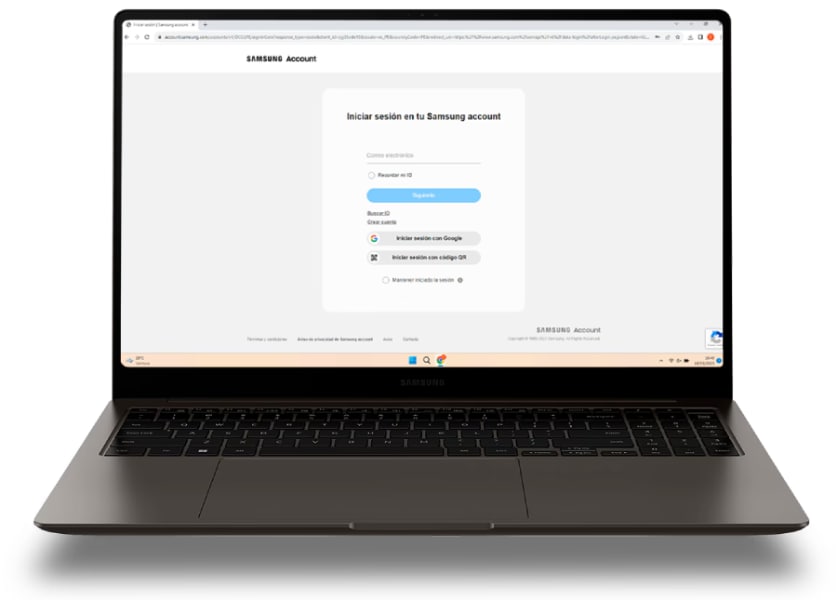
Utiliza la página web de Samsung para crear una cuenta personal te conecta automáticamente a tu cuenta en línea al final del proceso para que puedas ver tu panel de control que incluye información sobre los datos que has respaldado en la nube, la actividad de seguridad y más.


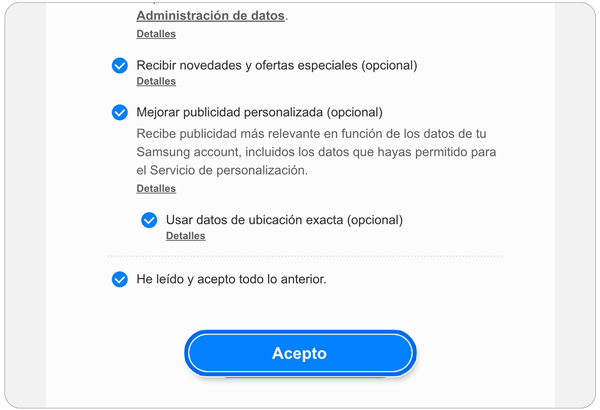
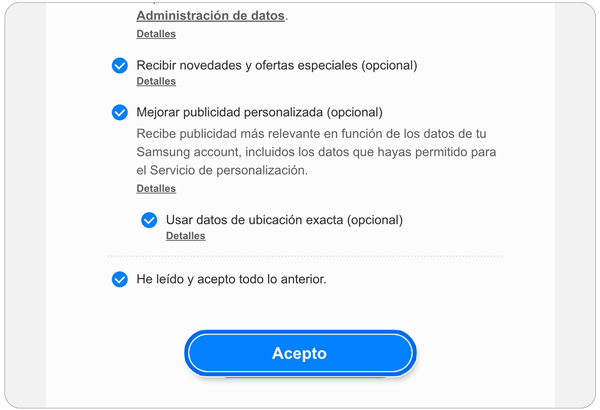
Paso 2. Verifica los términos y condiciones, luego pulsa en Acepto.
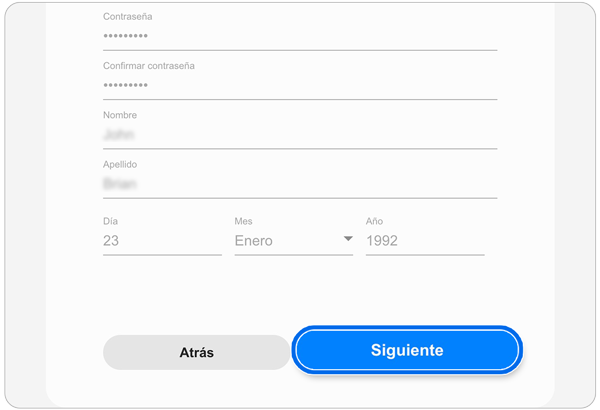
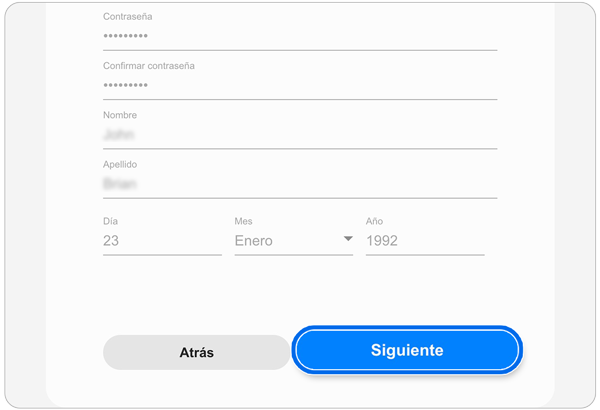
Paso 3. Ingresa la información solicitada > Toca Siguiente.


Paso 4. Verifica que la dirección de correo electrónico que se muestra es la tuya > Pulsa Ir a la bandeja de entrada > Sigue las instrucciones en el correo electrónico > Ingresa el código de verificación > Toca Siguiente.
Nota:
- Puedes crear varias cuentas Samsung si tienes varias direcciones de correo electrónico, pero no podrás fusionar esas cuentas en ningún momento. Cada cuenta se trata por separado y la información de cada cuenta se gestiona de forma independiente.
¿Qué es la verificación en dos pasos?
La verificación en dos pasos agrega otra capa de seguridad a tu Samsung account.
Para iniciar sesión, necesitarás tu contraseña más un código de verificación de un mensaje de texto enviado a tu teléfono, de una aplicación de autenticación o de un conjunto de códigos de respaldo. Incluso si alguien obtiene tu contraseña, no podrá iniciar sesión porque no tendrá tus códigos de verificación.

Paso 1. Ingresa en Ajustes.

Paso 2. Presiona en Cuentas y respaldo.

Paso 3. Pulsa en Administrar cuentas.

Paso 4. Selecciona la cuenta Samsung.
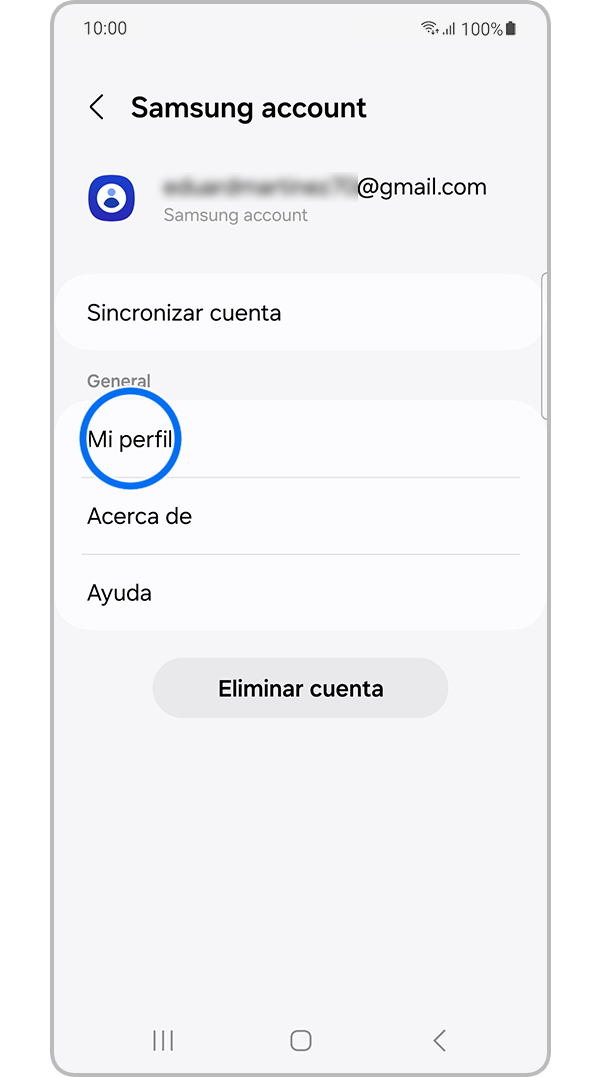
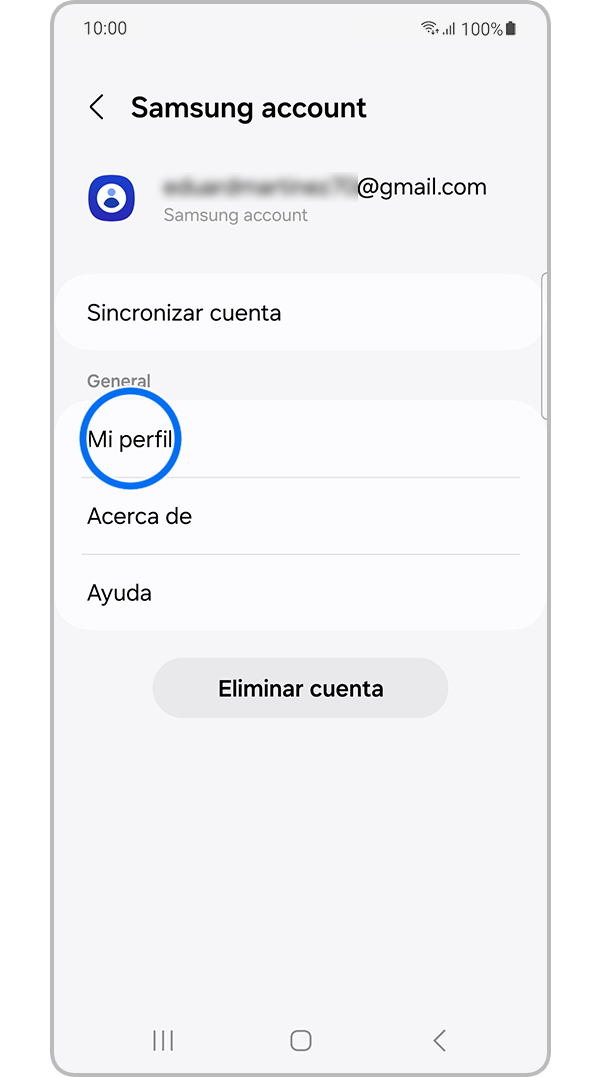
Paso 5. Selecciona Mi Perfil.
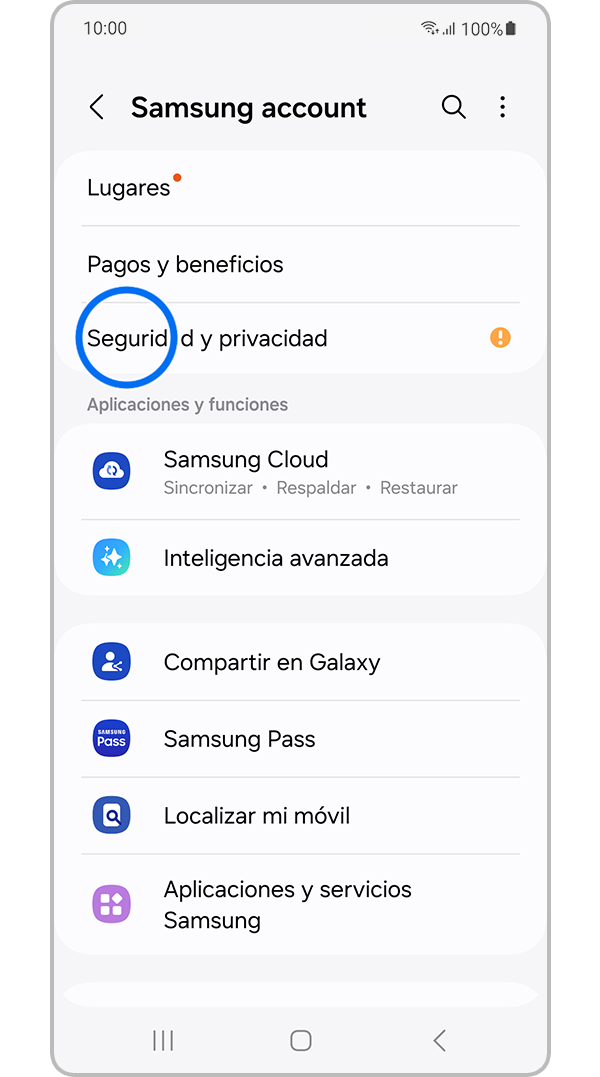
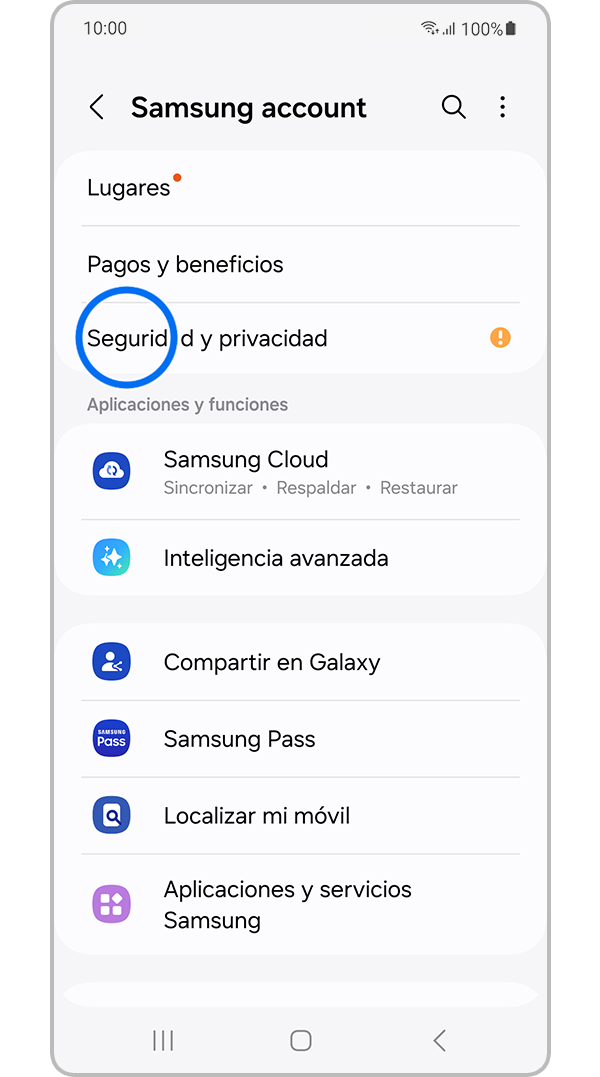
Paso 6. Pulsa sobre Seguridad y privacidad.
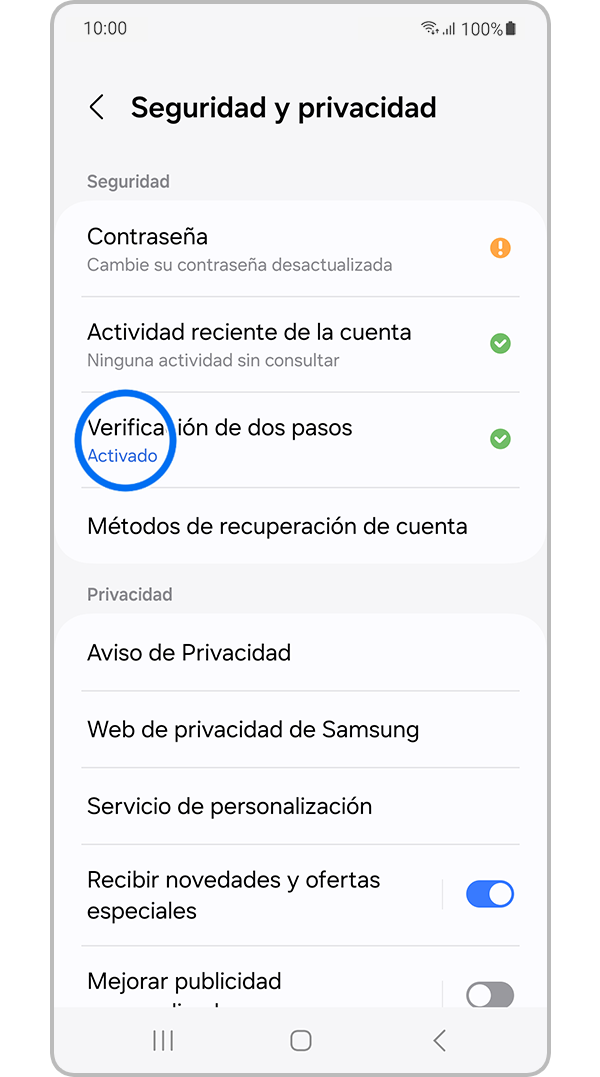
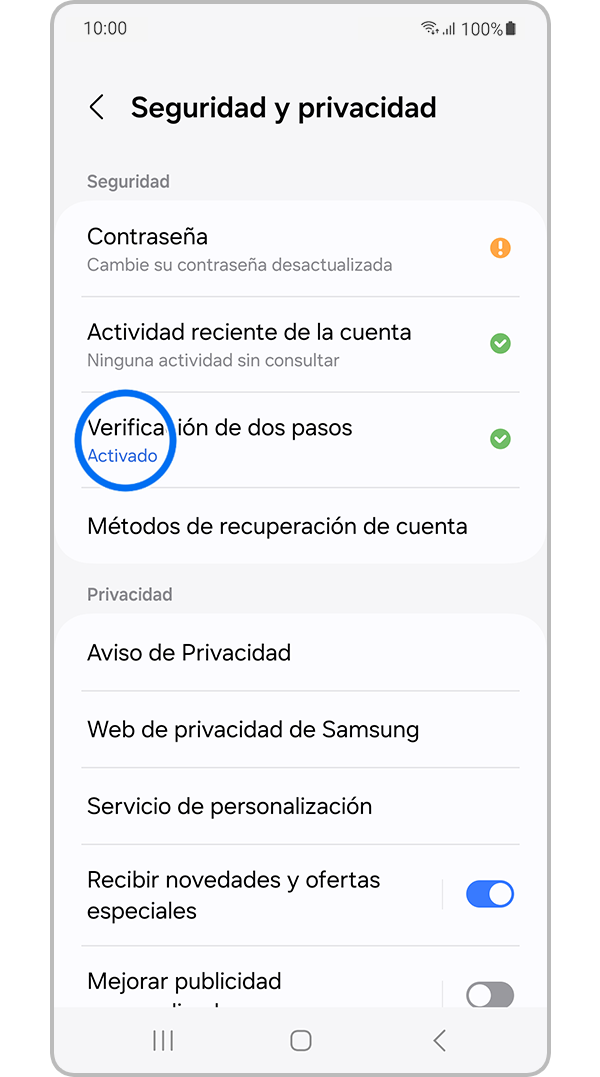
Paso 7. Selecciona Verificación de dos pasos.
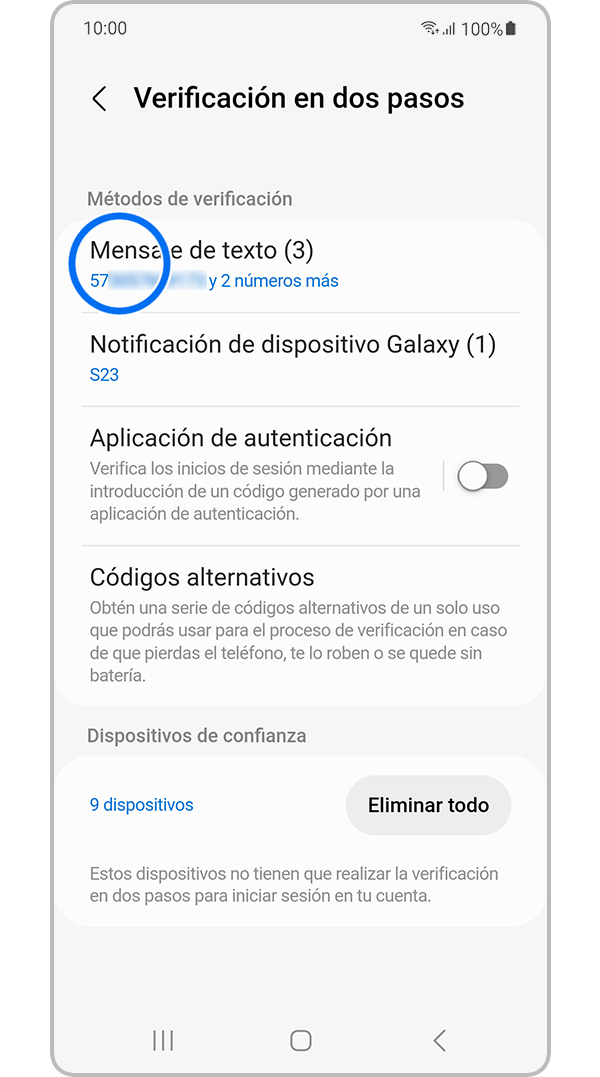
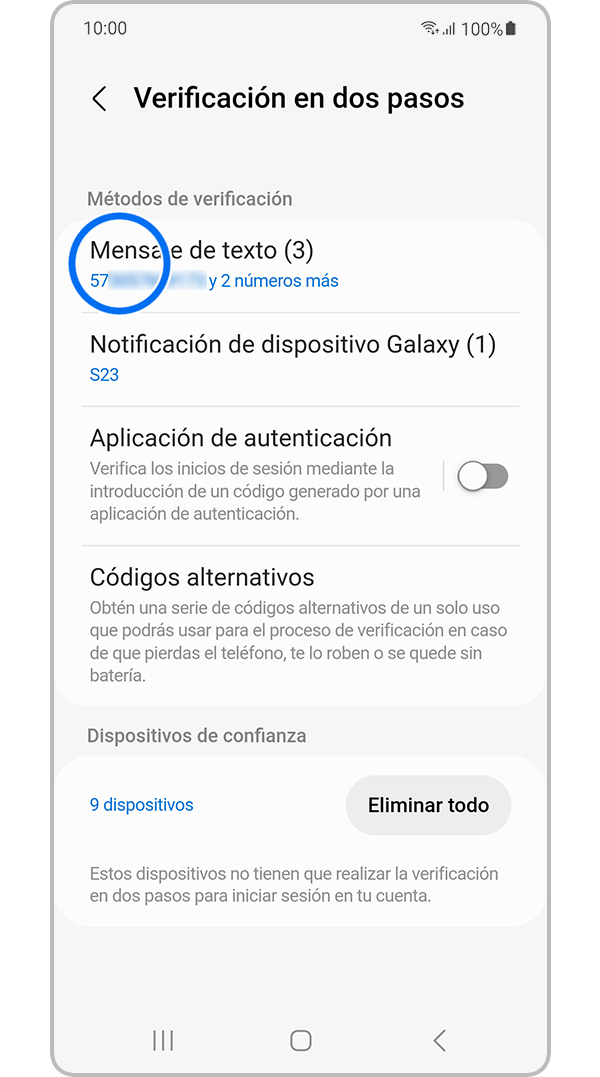
Paso 8. Ingresa en la opción Mensaje de texto


Paso 9. Selecciona Añadir para agregar tu número de celular, podrás agregar hasta 3 números de teléfono.
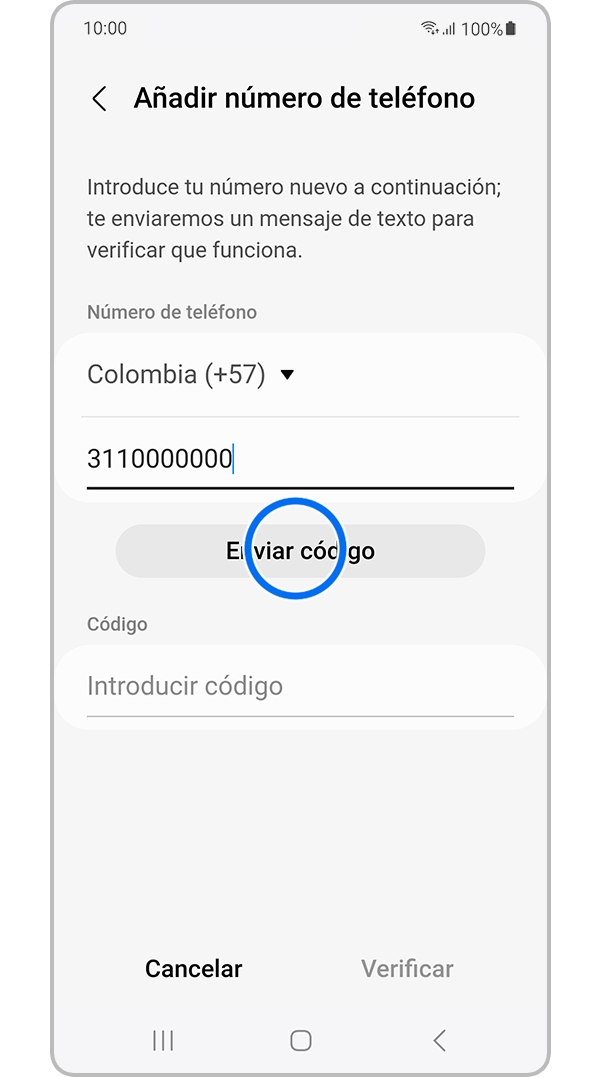
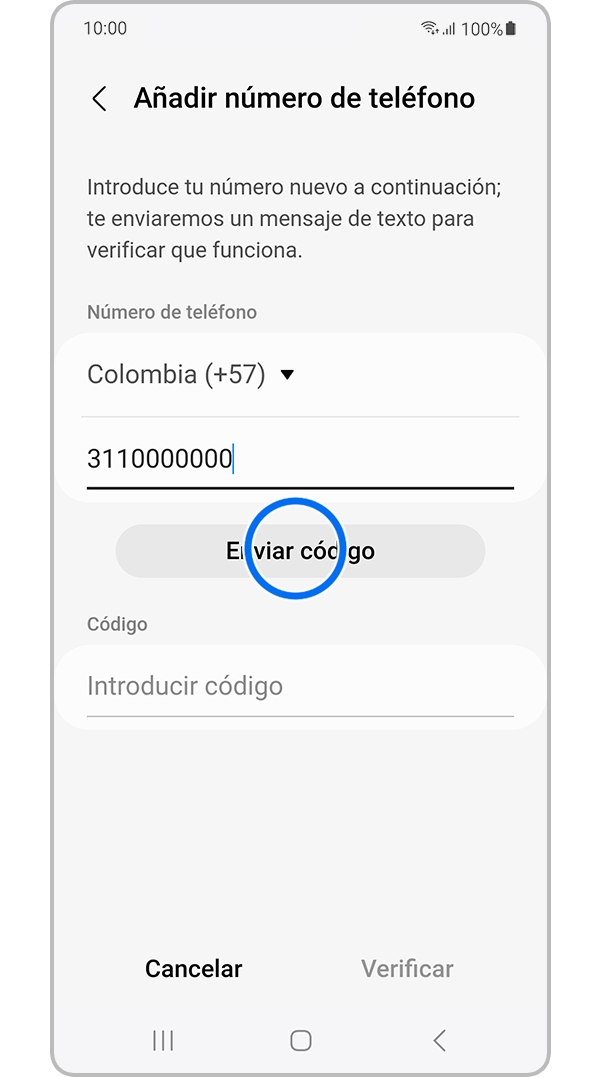
Paso 10. Ingresa tu número de celular y pulsa Enviar código.

Paso 11. Recibirás un código por mensaje de texto al número registrado.
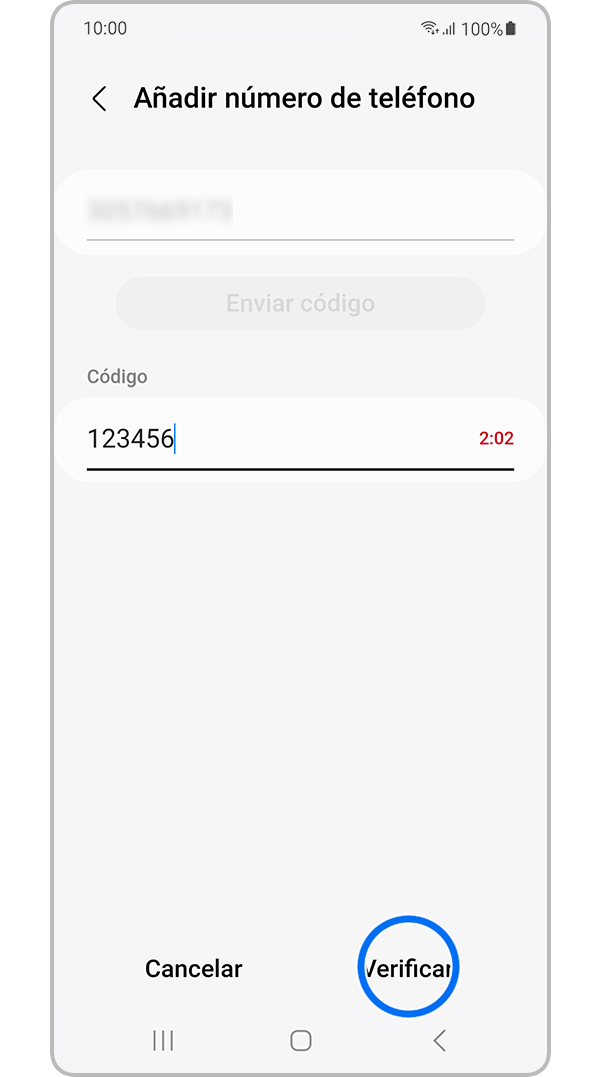
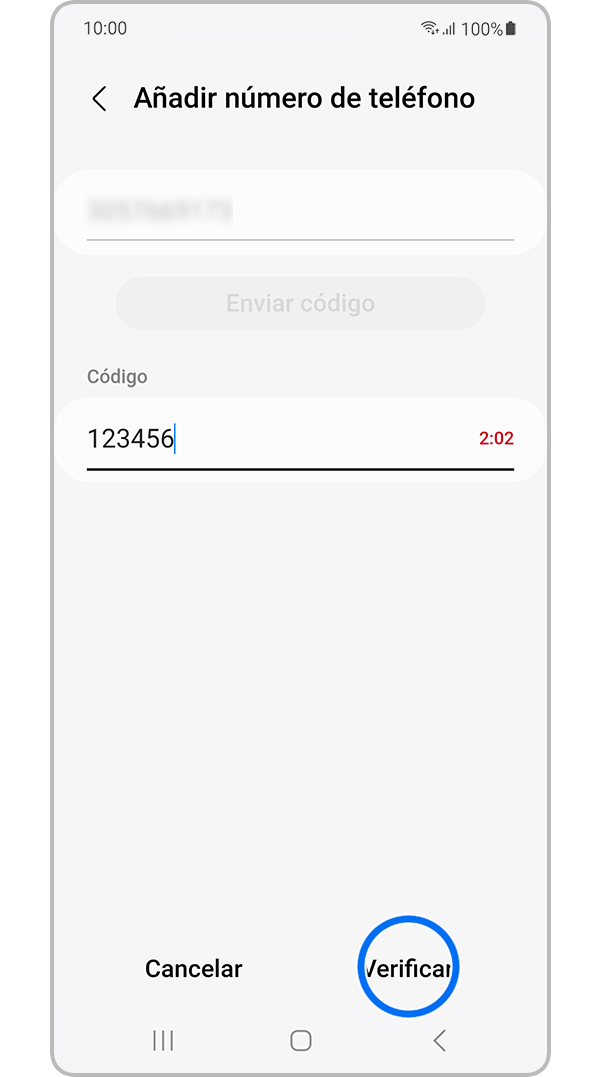
Paso 12. Ingresa el código y selecciona Verificar.
¿Por qué necesito la verificación en dos pasos?
Es más fácil de lo que piensas que alguien robe tu contraseña. Una aplicación maliciosa descargada de Internet, o un enlace malicioso en el que se hizo clic, y alguien podría:
- Acceder a tu historial de llamadas y mensajes de texto.
- Ver cualquier imagen que haya sincronizado con la nube.
- Acceder a cualquiera de tus cuentas vinculadas.
La verificación en dos pasos mantiene a las personas que quieren tus datos fuera de tu cuenta, incluso si tienen tu contraseña.
¿Cómo cambio un número de teléfono registrado en mi cuenta samsung?
Si tienes un nuevo número de teléfono o un número de teléfono que ya no usas, puedes agregar o eliminar respectivamente esos números de tu cuenta. Recuerda que puedes registrar hasta 3 números de teléfono.
- Dispositivo móvil: ve a la configuración del dispositivo, toca Cuenta Samsung, selecciona Cuenta y toca Contraseña y seguridad. Luego haz clic en Verificación en dos pasos, selecciona Número de teléfono y finalmente toca Agregar para registrar otro número.
- Sitio web de PC: Ir a la página de Samsung Account, haz clic en Iniciar sesión, ve a Seguridad, selecciona Contraseña y seguridad, haz clic en Verificación en dos pasos y finalmente toca Número de teléfono para agregar otro número para recibir mensajes de texto.
¿Puedo desactivar la verificación de dos pasos?
La verificación en dos pasos agrega otra capa de seguridad a tu Samsung account.
Para mejorar la seguridad y la privacidad, y para proteger tu información personal, la verificación en dos pasos no se puede deshabilitar.
Consejos sobre la protección con contraseña
Para mantener tu información segura, recuerda actualizar tu contraseña con frecuencia, además de usar la verificación en dos pasos, y no uses la misma identificación y contraseña que usas para otros servicios.
Paso 1. Visita la página de la cuenta Samsung y selecciona "Crear cuenta".
Paso 2. Lee y acepta el Acuerdo de términos y condiciones haciendo clic en la opción "Aceptar".
Paso 3. Ingresa tu información personal y configura la verificación en dos pasos.
Paso 4. Cuando ingresas toda la información y completas la verificación en dos pasos, solo necesitas validar tu correo electrónico para comenzar a usar la cuenta de Samsung.
Copias de seguridad en la cuenta Samsung
Cómo realizar una copia de seguirdad desde la cuenta Samsung
Paso 1. Ingresa en Ajustes.
Paso 2. Selecciona Cuentas y respaldo.
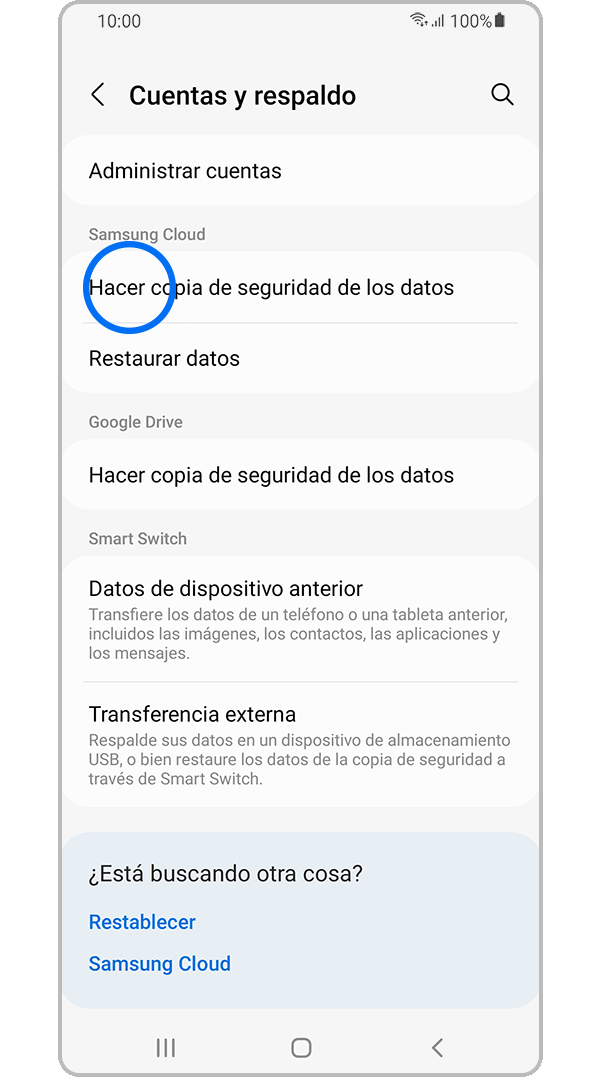
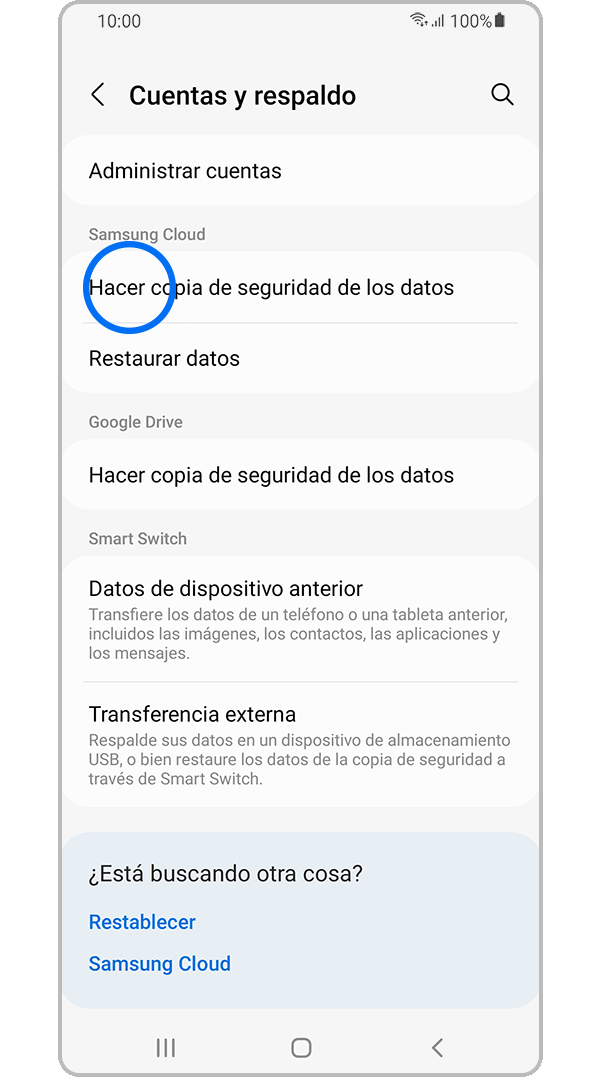
Paso 3. Pulsa en Hacer copia de seguridad de los datos.
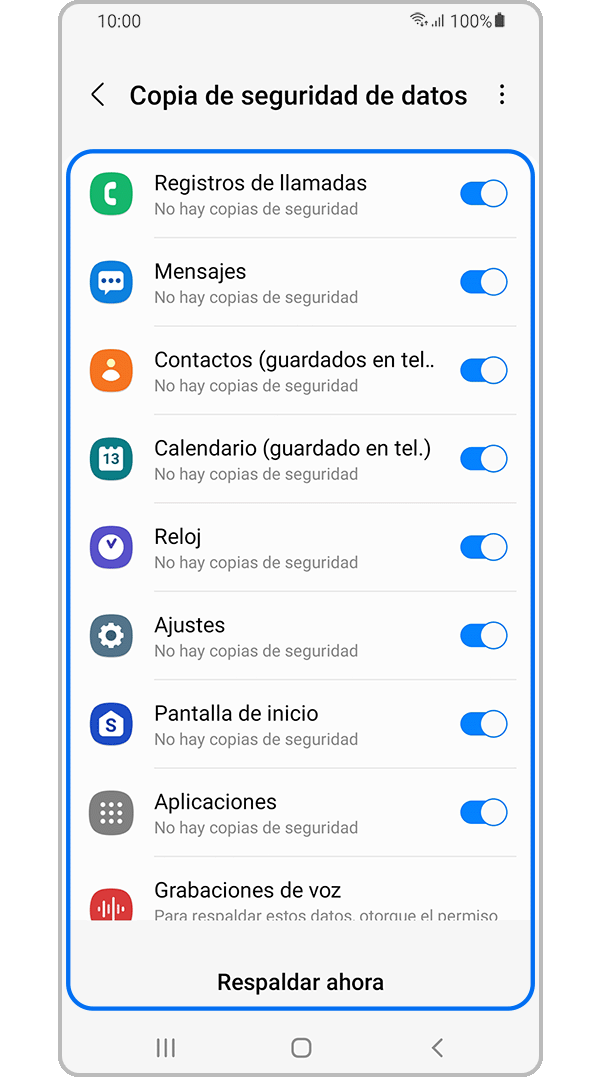
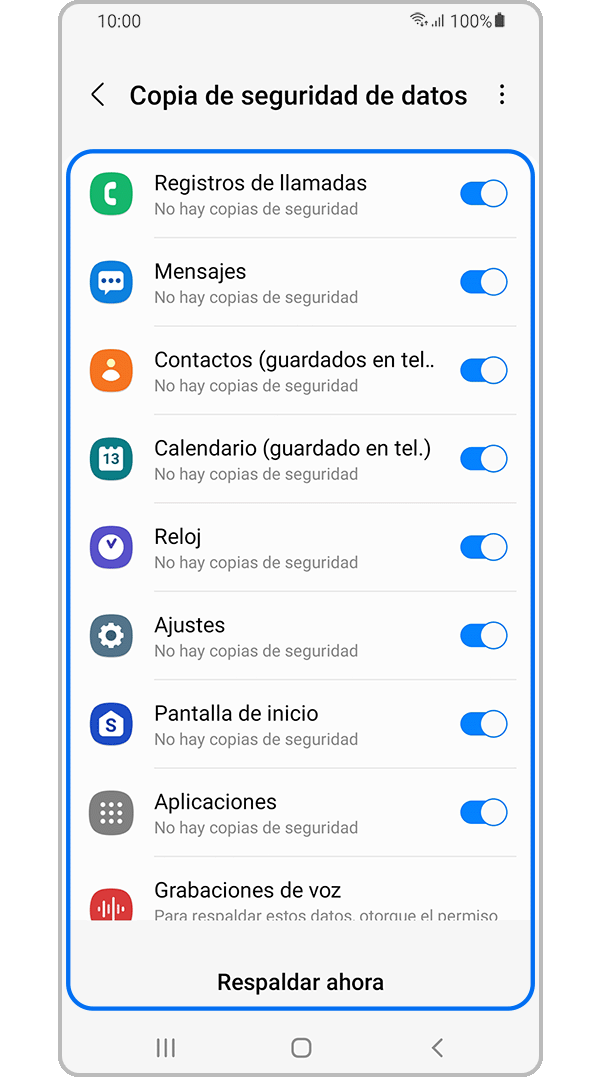
Paso 4. Selecciona los datos que quieres copiar y pulsa en Respaldar ahora.
Cómo restaurar una copia de seguirdad desde la cuenta Samsung
Paso 1. Ingresa en Ajustes.
Paso 2. Pulsa en Cuentas y respaldo.
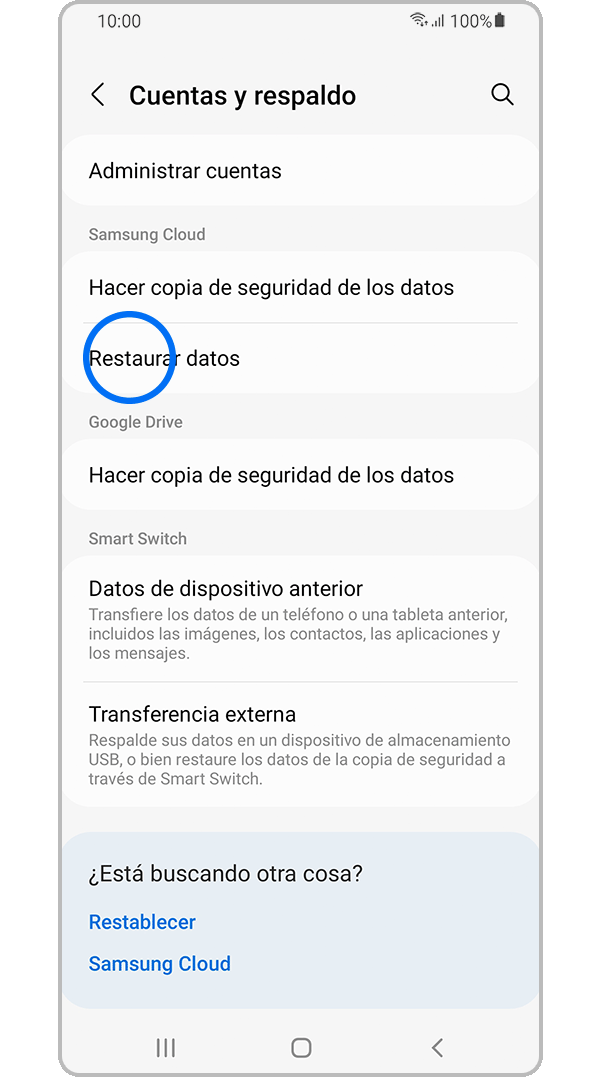
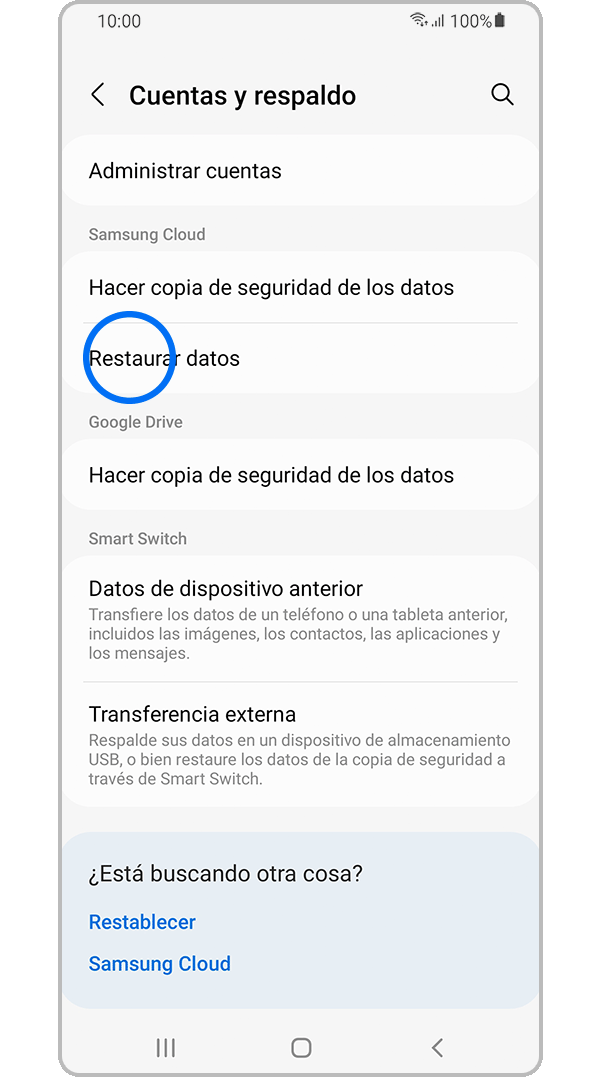
Paso 1. Toca en Restaurar datos.
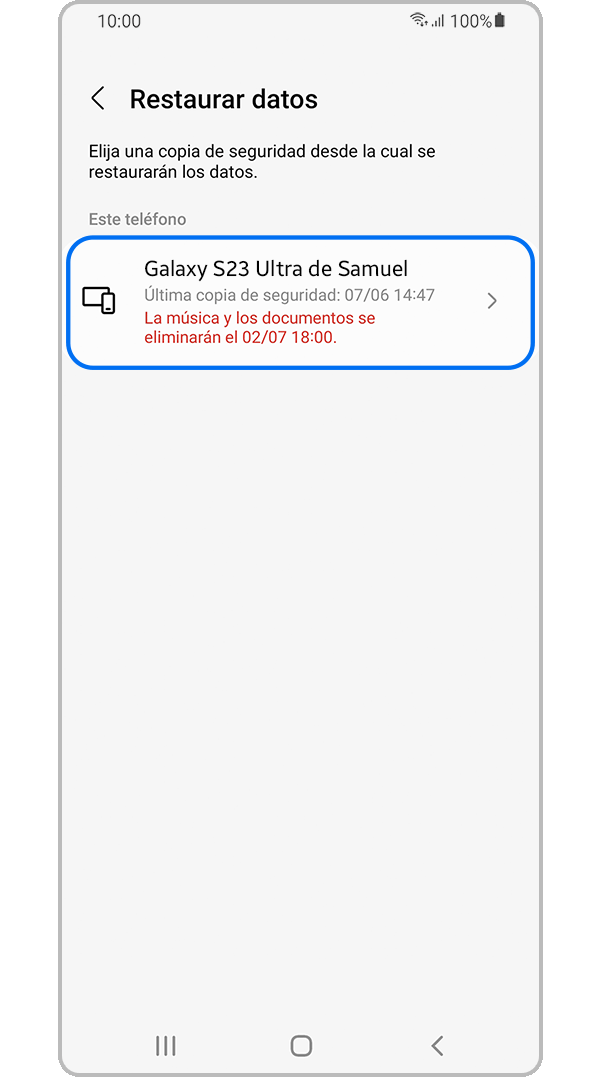
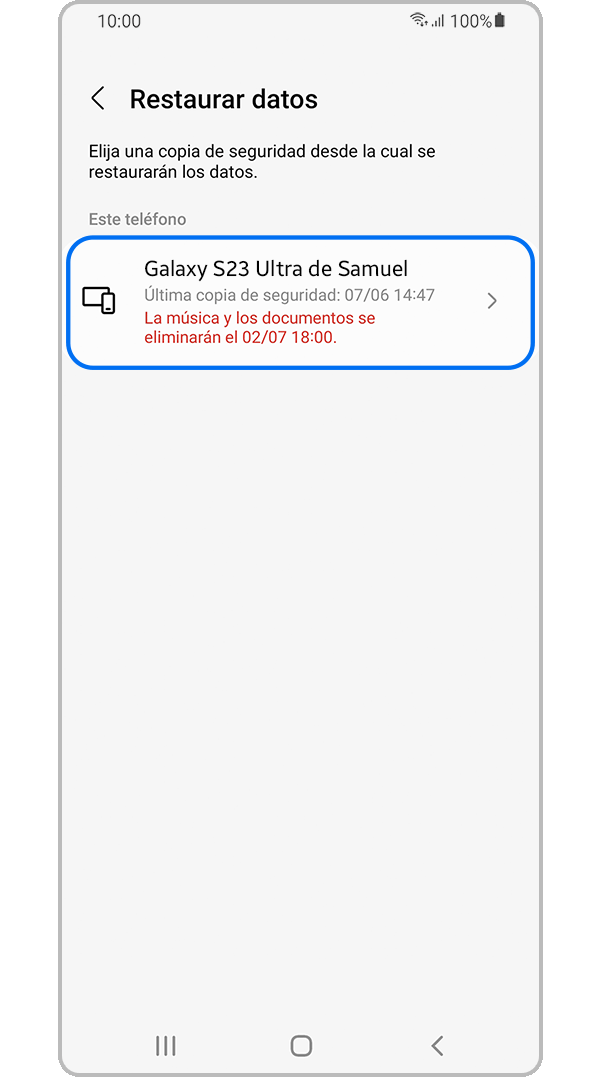
Paso 4. Selecciona el dispositivo donde se realizará la restauración de los datos.
Nota:
- Si ya tienes una cuenta de Samsung y haz realizado una copia de seguridad de tus datos, puedes iniciar sesión y luego restaurar los datos en el nuevo dispositivo.
Puedes descargar una aplicación desde Galaxy Apps fácilmente.



Paso 1. Abre Galaxy Store.
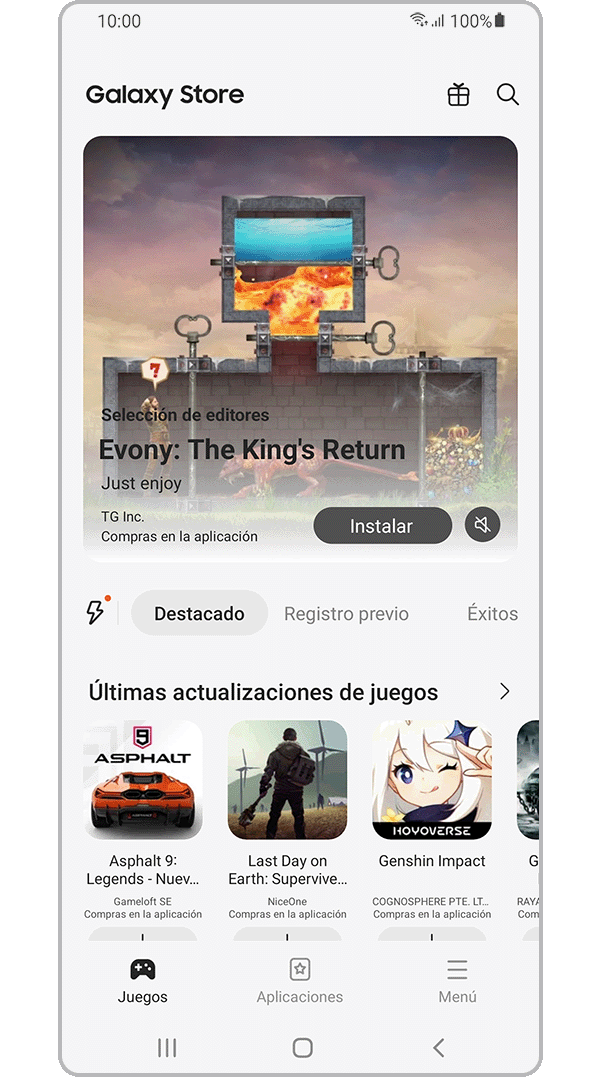
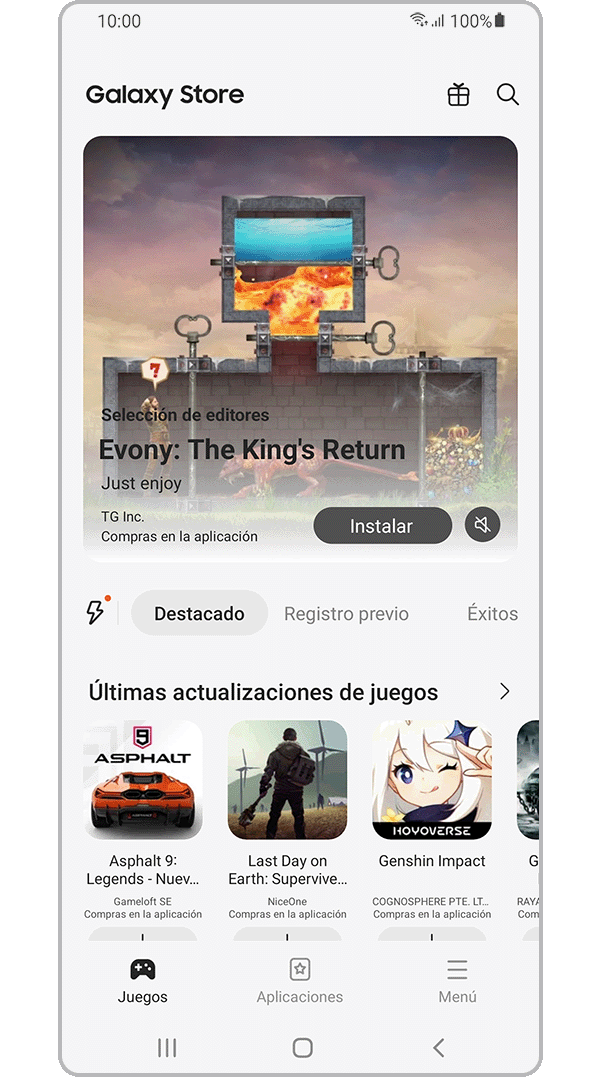
Paso 2. Busca la aplicación que quieres.
SmartThings Find es una herramienta muy útil que te permite localizar, bloquear, hacer sonar y borrar los datos de tu equipo a distancia. Para poder utilizar estas funciones, primero debes habilitar ciertas configuraciones en tu dispositivo móvil.
Paso 1. Ingresa en Ajustes.
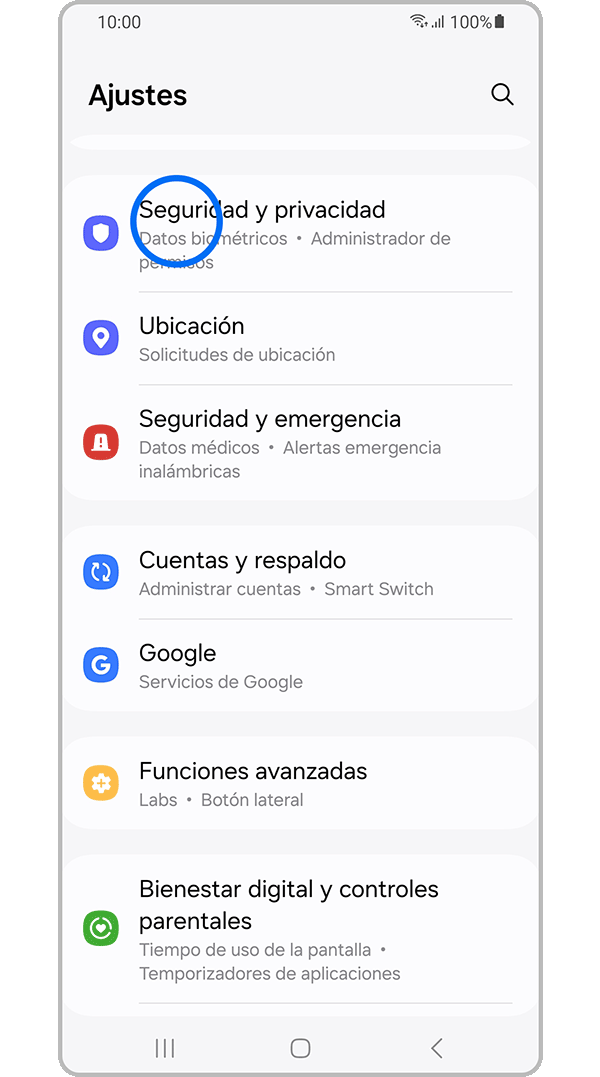
Paso 2. Selecciona Seguridad y privacidad.


Paso 3. Pulsa en Protección de dispositivo perdido.


Paso 4. Selecciona las opciones que desees activar.
Puedes usar el servicio de SmartThings Find desde un PC ingresando Aquí
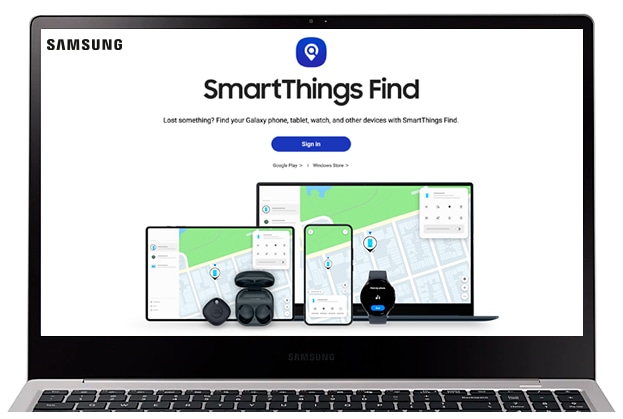
Además de sus funciones principales, SmartThings Find te ofrece estas herramientas adicionales:
- Hacer sonar tu dispositivo: El equipo sonará al máximo volumen durante un minuto, incluso si está configurado en modo silencio o vibración.
- Reenviar mensajes: Te permite desviar los mensajes de texto que lleguen al teléfono perdido hacia otro número móvil que tú especifiques.
- Recuperar el registro de llamadas: Puedes consultar el historial de las llamadas realizadas y recibidas en el dispositivo durante la última semana.
- Borrar datos a distancia: Esta función te permite proteger tu privacidad eliminando la información de unidades de almacenamiento extraíbles (como memorias SD o tarjetas SIM). También puedes utilizar la opción de "Restablecer valores de fábrica" para borrar de forma definitiva todos los datos internos del equipo.
¿Existe una política de edad mínima al crear una nueva cuenta de Samsung?
Sí, pero esto puede cambiar dependiendo de tu ubicación. Consulta la siguiente lista para conocer la política de edad mínima.
- Mínimo 13 años: Estados Unidos, Canadá, Singapur, Portugal, Bélgica, Estonia, Letonia, Finlandia, Groenlandia, Islandia, Brasil.
- Mínimo 14 años: Corea, España, Ucrania, China continental, Gran Bretaña, Gibraltar, Chipre, Macedonia del Norte, Bulgaria, Lituania, Italia, Austria, Rusia, Georgia, Perú, Andorra, Chile, Venezuela.
- Mínimo 15 años: Vietnam, Grecia, Serbia, Dinamarca, Islas Feroe, Noruega, República Checa, Australia, Japón, Francia.
- Mínimo 16 años: Alemania, Hungría, Países Bajos, Irlanda, Mónaco, Croacia, Kosovo, Eslovenia, Luxemburgo, Liechtenstein, Suecia, Eslovaquia, Polonia, Armenia, Aruba, Caribe holandés, Curazao, San Martín, San Marino, Rumania.
- Mínimo 18 años: México, Albania, Montenegro, Azerbaiyán, Uzbekistán, Hong Kong, Malasia, Indonesia, Nueva Zelanda, Sudáfrica, Nigeria, Senegal, Kenia, Ghana, Colombia.
- Mínimo 19 años: Argelia.
- Mínimo 20 años: Tailandia.
Para obtener más información, visita la página oficial de la cuenta Samsung.
Nota:
- Para todos los países que no se enumeran a continuación, 13 años es la edad mínima para administrar tu propia cuenta Samsung.
Si tienes dificultades con tu dispositivo móvil, tableta o wearables de Samsung, puedes enviarnos una pregunta en la aplicación Samsung Members.
Esto nos permite observar más de cerca lo que está sucediendo. Los datos se procesan de forma anónima y solo se usan durante la revisión del caso. Obtén más información sobre cómo enviar un informe de error a través de Cómo usar la aplicación Samsung Members

Gracias por tus comentarios
Por favor responda todas las preguntas.
Información de Contacto
WhatsApp
![]()
![]()



Escanea para ingresar

