Qué hacer si la pantalla táctil de mi Galaxy no funciona
Nota: Este contenido de ayuda es aplicable a productos comprados en tiendas de Colombia. Si necesitas ayuda para los productos comprados en España o Latinoamérica, contacta con tu Subsidiaria local de Samsung
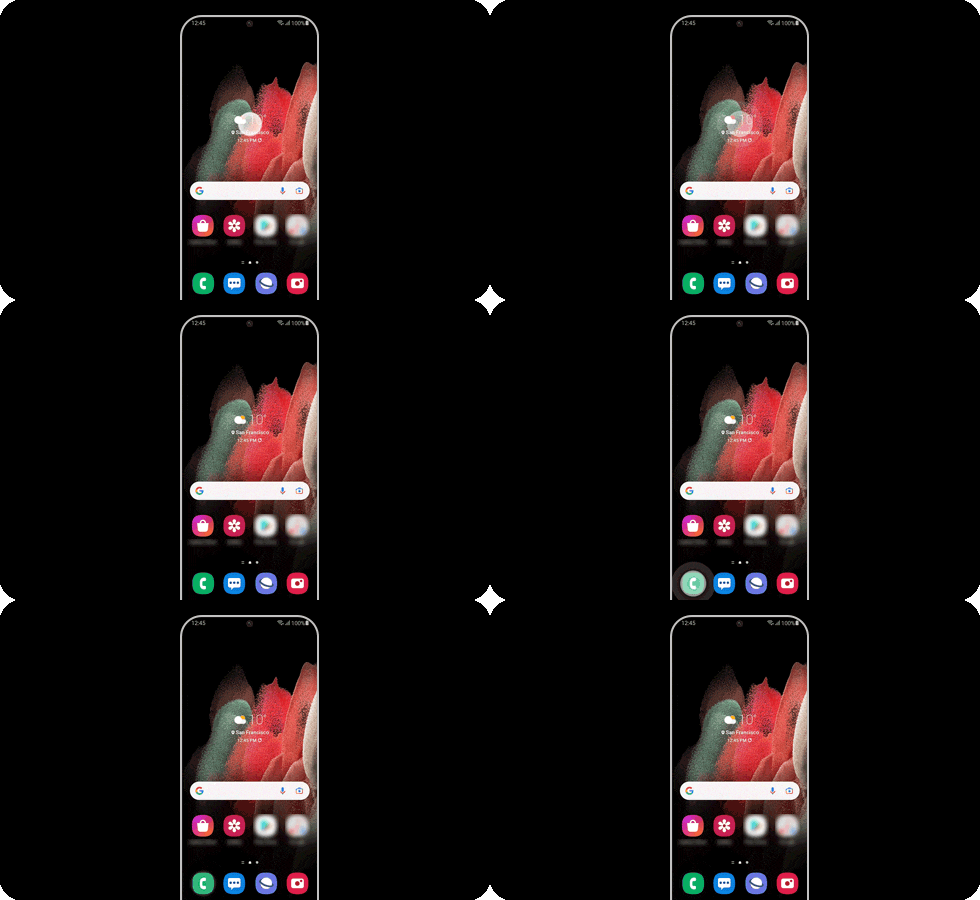
La pantalla táctil de tu dispositivo Galaxy es el centro de navegación, por lo que entendemos lo preocupante que puede ser cuando no responde como debería. Antes de ir a un centro de servicio, hay varios pasos que puedes seguir dependiendo de lo que esté pasando con tu pantalla.
¿Cuál es tu situación? Identifica tu caso y ve directo a la sección que aplica:
La pantalla no enciende ni responde a nada
Si tu celular está encendido pero la pantalla no reacciona a ningún toque, o si el dispositivo se congeló completamente, el reinicio forzoso es el primer paso a seguir. Es rápido, no borra ningún dato y resuelve la mayoría de estos casos.
Reinicio forzoso del celular
Antes de continuar, retira cualquier funda o estuche del dispositivo para que los botones laterales queden completamente descubiertos.
Mantén presionados al mismo tiempo el botón para bajar el volumen y el botón de encendido durante aproximadamente 10 segundos.
Es posible que aparezca el menú de reinicio durante el proceso; continúa presionando los botones hasta que la pantalla se apague y aparezca el logo de Samsung.
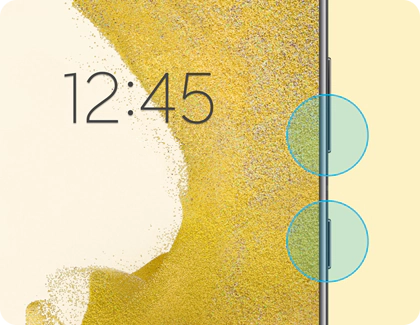
Nota:
- En algunos modelos, los botones de encendido y volumen no están en el mismo lateral, pero el procedimiento es el mismo: presiona ambos simultáneamente durante 7 a 10 segundos.

La pantalla enciende, pero el táctil falla en algunas zonas o acciones
Si tu pantalla enciende con normalidad, pero el táctil no responde bien en ciertas partes, o presenta comportamientos extraños en acciones específicas, sigue los pasos a continuación en orden. Empieza por el diagnóstico y luego revisa cada posible causa.
Realiza una prueba del táctil
Antes de hacer cualquier ajuste, este test te permite saber si hay zonas de la pantalla con daño físico o si el problema tiene otra causa.
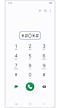

Paso 1. En la aplicación Teléfono marca el código *#0*#.
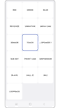

Paso 2. Selecciona la opción Touch.


Paso 3. Desliza un dedo sobre la pantalla para completar el cuadro y la X por completo.
Importante:
- Si alguna parte del cuadro o la X no se remarca de verde al deslizar sobre ella, quiere decir que esa parte de la pantalla está presentando problemas.
- Si no puedes completar la prueba de la pantalla, pulsa el botón de subir volumen para salir de la prueba.
- Si no te funciona el código *#0*# para ingresar al modo test, desactiva el bloqueador automático ingresando en Ajustes > Seguridad y privacidad > Desactiva la opción Bloqueador automático y vuelve a intentar ingresar al Modo test.
El protector de pantalla puede estar afectando el táctil
Algunos protectores de pantalla no aprobados por Samsung tienen adhesivo solo en los bordes. Si el protector no está bien adherido a la superficie, puede generar zonas que no registran el toque o que responden de forma intermitente.
Retira el protector de pantalla y verifica si el táctil mejora.

Activa la sensibilidad táctil
Si decides mantener un protector de pantalla, activa la función de sensibilidad táctil para compensar:


Paso 1. En tu celular, ingresa en Ajustes y selecciona la opción Pantalla.


Paso 2. Desliza hacia abajo y activa la función Sensibilidad táctil.
Si retiraste el protector y el táctil responde con demasiada sensibilidad, desactiva esta misma función siguiendo los pasos anteriores.
La pantalla solo responde con dos dedos o al hacer doble toque
Si tu dispositivo solo reacciona cuando deslizas dos dedos o cuando tocas dos veces, es posible que TalkBack esté activado. Esta función de accesibilidad cambia la forma en que se navega el dispositivo.
Con TalkBack activo, debes deslizar con dos dedos para moverte en la pantalla, presionar una vez para seleccionar una opción y pulsar dos veces para acceder a ella.
Para desactivarlo:
Paso 1. Ingresa en Ajustes.
Paso 2. Selecciona Accesibilidad.
Paso 3. Selecciona TalkBack.
Paso 4. Desactiva el interruptor.

El táctil falla en la parte inferior al usar gestos de navegación
Si los gestos de deslizamiento de la barra de navegación presentan fallos intermitentes, puede deberse a un conflicto con el módulo Home Up de Good Lock.
Para solucionarlo:
Paso 1. Ingresa en la aplicación Good Lock.
Paso 2. Selecciona el módulo Home Up.
Paso 3. Ingresa en Gesture settings.
Paso 4. Desliza hasta el final y desactiva la opción Bottom gestures sensitivity setting.

Nota:
- Asegúrate de mantener actualizada la versión del software de tu dispositivo para corregir este tipo de problemas.
Precauciones para un funcionamiento óptimo del táctil
Si el problema aparece de forma intermitente o en condiciones específicas, ten en cuenta lo siguiente:
- Evita usar la pantalla con guantes, manos sucias, con las uñas o con objetos como esferos o llaves.
- Si la pantalla está húmeda o mojada, el sensor táctil puede no funcionar correctamente. Sécala bien antes de usarla.
- Evita acercar objetos magnéticos como imanes, monedas o llaves a la pantalla.
- Limpia tu celular periódicamente. Consulta nuestra guía Cómo limpiar tu teléfono Galaxy
Si el problema persiste después de todos los pasos anteriores
Si revisaste todas las opciones anteriores y el táctil sigue sin funcionar correctamente, puede haber un problema de software más profundo. Como último recurso, puedes hacer un restablecimiento de fábrica. Ten en cuenta que esto eliminará todos los datos del dispositivo, por lo que es importante hacer una copia de seguridad antes.
Si después del restablecimiento el problema continúa, te recomendamos visitar un Centro de Servicio Autorizado para una revisión técnica completa.

Gracias por tus comentarios
Por favor responda todas las preguntas.
Información de Contacto
WhatsApp
![]()
![]()



Escanea para ingresar

