Samsung Galaxy Ordner wird bei PC-Verbindung nicht angezeigt
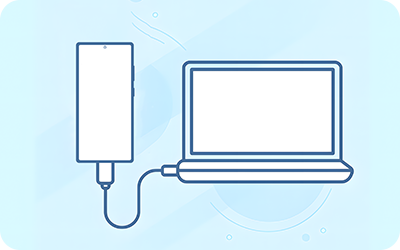
Wenn du dein Galaxy Smartphone mit einem PC verbindest, kann es vorkommen, dass keine Inhalte angezeigt werden. Möglicherweise wird der Gerätename angezeigt, aber nicht der interne Speicherordner. Das könnte daran liegen, dass dein Smartphone durch ein Passwort, eine PIN, ein Muster oder einen Fingerabdruck gesperrt ist, sodass der PC nicht auf die Daten zugreifen kann. Eine weitere häufige Ursache ist, dass der USB-Nutzungsmodus auf eine andere Funktion als die Dateiübertragung eingestellt ist. Zudem solltest du immer dein genutztes USB-Kabel prüfen. In dieser FAQ erfährst du, was du tun kannst, um das Problem zu lösen.
Auf einen Blick
- Zugriff auf die Dateien zulassen
- USB-Modus auf dem Galaxy Smartphone auf Datenübertragen ändern
- Kabel und Anschluss prüfen
- Treiber des PC prüfen und gegebenenfalls aktualisieren
Zugriff auf Telefondaten erlauben
Wenn dein Galaxy Smartphone mit einem PC verbunden wird, erscheint eine Benachrichtigung, in der du den Zugriff auf die Telefondaten autorisieren musst. Diese muss erfolgen, damit der PC die Ordner des Mobilgeräts anzeigen kann.


1. Verbinde dein Galaxy Smartphone über ein kompatibles USB-Datenkabel mit dem PC.


2. Wenn die Meldung Zugriff auf Telefondaten erlauben erscheint, tippe auf Zulassen.
Hinweis:
- Wenn die Eingabeaufforderung nicht angezeigt wird, lade den neuesten USB-Treiber für dein Gerät herunter, installiere ihn auf dem PC und versuche es dann erneut.
- Wenn das Mobilgerät nach der Installation des USB-Treibers immer noch nicht erkannt wird, überprüfe, ob der Treiber auf dem PC korrekt installiert ist.
Passe die USB-Einstellungen für die Dateiübertragung auf deinem Galaxy Smartphone an
Sobald du dein Galaxy Smartphone an den PC anschließt und dein Mobilgerät nicht erkannt wird, könnte das Problem eventuell an der aktuellen USB-Nutzungseinstellung zu finden sein. In einigen Modi, zum Beispiel bei "Nur Telefon laden", zeigt der PC möglicherweise nur den Gerätenamen an und keine Ordner. Um Dateien zu übertragen, ändere den USB-Nutzungsmodus auf Übertragen von Dateien, damit der PC auf den internen Speicher zugreifen kann. Diese Einstellung muss jedes Mal gewählt werden, wenn du dein Galaxy Smartphone mit einem PC verbindest.


1. Nach dem Verbinden des Galaxy Smartphones mit dem PC per Kabel, wische vom oberen Teil des Startbildschirms nach unten.


2. Tippe auf die USB-Meldung.


3. Tippe nun auf Übertragen von Dateien / Android Auto.


4. Tippe abschließend auf die Zurück-Taste.
- Die Abbildungen und Schritte sind beispielhaft mit einem Galaxy S22 Ultra mit Android 16 und One UI 8.0 erstellt und können je nach Modell, aufgespielter Software-Version und Region variieren.
- PC-Gerätefunktionen, Menünamen und Pfade können je nach Modell und aufgespielter Software variieren.
Galaxy Smartphone per WLAN mit dem PC verbinden
Wusstest du, dass du deine Mobilgeräte auch direkt von deinem PC aus verknüpfen und verwalten kannst? Das kann sehr praktisch sein, falls du keine Verbindung per Kabel herstellen kannst. Voraussetzungen dafür sind:
- Der PC muss mit dem Betriebssystem Windows 11 genutzt werden.
- Dein Galaxy Smartphone muss über Android 10 oder höher verfügen.
- Der PC und das Mobilgerät müssen im selben WLAN-Netzwerk verbunden sein.
- Wähle die Einstellungen auf dem PC.
- Klicke dann auf Bluetooth &-Geräte.
- Scrolle zu Mobile Geräte und klicke darauf.
- Wähle anschließend Geräte verwalten.
- Klicke dann auf Gerät hinzufügen.
- Ein QR-Code wird auf dem PC-Bildschirm angezeigt. Scanne diesen QR-Code mit deinem Galaxy Smartphone.
- Anschließend wirst du aufgefordert, zusätzliche Berechtigungen zu erteilen. Diese sind notwendig, um auf die Inhalte des Mobilgeräts zuzugreifen.
- Folge abschließend den Anweisungen auf deinem Galaxy Smartphone und tippe dann auf Fertig.
Häufig gestellte Fragen
-
Kann ich mein ausgeschaltetes Galaxy Smartphone mit einem PC verbinden?
Nein, das ist nicht möglich. Beide Geräte müssen beim Anschließen eingeschaltet sein. Wenn du dein ausgeschaltetes Galaxy Smartphone mit einem PC verbindest, wechselt es automatisch in den Lademodus.
-
Kann ich eine externe Festplatte von Samsung an meinem PC verwenden?
Eine externe Festplatte von Samsung, wie beispielsweise die Portable SSD T7 Touch kann dich beim Sichern von Daten unterstützen, um Datenverlust zu vermeiden. Schau dir die FAQ Portable SSD T7 Touch mit einem kompatiblen Notebook oder PC verwenden an, für weitere Informationen zu dem Thema.
-
Wie verwende ich mein Galaxy Smartphone als PC-Webcam?
Wusstest du, dass du die Kamera deines Galaxy Smartphones als PC-Webcam verwenden kannst? Damit eröffnen sich viele interessante Möglichkeiten der Nutzung. In der FAQ Smartphone als PC-Webcam nutzen erfährst du mehr darüber, wie du die Funktion einstellst und verwendest.
-
Kann ich SmartThings für meinen Windows PC nutzen?
Auf einem PC mit Windows 10 oder höher kannst du SmartThings auf deinem PC nutzen. Du hast die Möglichkeit, deine Geräte ein- und auszuschalten, Szenen zu aktivieren, Räume zu bearbeiten und vieles mehr. Für mehr Informationen dazu, schau dir die FAQ
SmartThings für Windows PC an. -
Kann ich die Gallery meines Galaxy Smartphones auf dem PC nutzen?
Kennst du schon die Microsoft App Samsung Gallery? Mit dieser App hast du die Möglichkeit, deine mit OneDrive synchronisierten Inhalte auf dem Computer oder Notebook zu genießen. Du möchtest mehr darüber erfahren? Dann schau dir die FAQ Samsung Gallery für Windows PC an.
-
Wie kann ich einen PC mit meinem Samsung Smart TV verbinden?
Du kannst deinen Smart TV mit einem PC per HDMI-Kabel verbinden. Dabei kann es vorkommen, dass das Bild abgeschnitten oder viel zu dunkel angezeigt wird. Das liegt daran, dass die HDMI-Eingänge am Fernseher auf die Standard HDMI-Skalierung eingestellt sind. In der FAQ Was muss ich beim Anschluss meines PCs an den Fernseher beachten? bekommst du alle relevanten Informationen zu dem Thema und um das für dich gewünschte Bild zu erhalten.
-
Kann ich die Software meines Smart TV per USB-Stick aktualisieren?
Ja, es ist Möglich eine neuere TV Software mittels eines USB-Sticks zu installieren. Das Update findest du auf der Samsung Homepage zum Download.
- Gebe im Suchfeld der Homepage den Modellcode deines Smart TVs ein.
- Du findest unter Handbücher & Downloads unter dem Reiter "Datei Upgrade (USB type)" die Updates.
Für detailiertere Informationen, schau dir die FAQ Smart TV: Software-Update durchführen an. Dort findest du eine Schritt-für-Schritt-Anleitung zu diesem Thema.
Fehler selbst beheben


Häufig kannst du Probleme mit ein bisschen Hilfe selbst beheben. Nutze die praktische Schritt-für-Schritt-Anleitung bei einer Störung.
Reparatur online buchen


Dein Samsung Mobilgerät ist defekt und muss repariert werden? Buche die Reparatur einfach online. Hier kannst du vorab die Kosten checken und zum Schluss das Versandlabel herunterladen.
Benutzerhandbuch


Hier findest du Bedienungsanleitungen, Produktunterlagen und Software (zum Beispiel TV-Firmware-Update Guide) für dein Samsung Produkt zum Herunterladen.
Danke für deine Rückmeldung
Bitte wählen Sie einen Grund aus.