Jak korzystać z trybu konserwacji na Telefonie Samsung Galaxy lub tablecie

Tryb konserwacji to funkcja, która ma za zadanie chronić dane osobowe i informacje przechowywane na smartfonie lub tablecie Galaxy podczas jego naprawy.
Uwaga: Zawsze wykonuj kopię zapasową urządzenia przed wysłaniem do naprawy, ponieważ dane mogą zostać utracone.
Transkrypcja: Jak korzystać z trybu konserwacji na Telefonie Samsung Galaxy lub tablecie
Jak korzystać z trybu konserwacji na Telefonie Samsung Galaxy lub tablecie
- Jak włączyć tryb konserwacji
- Tryb konserwacji nie chce się włączyć na moim tablecie
1. Jak włączyć tryb konserwacji
Zalety trybu konserwacji:
- Chroni Twoje dane osobiste, blokując dostęp do zdjęć, filmów, wiadomości, historii połączeń i innych plików
- Dostępne będą tylko fabrycznie zainstalowane aplikacje
- Wszystkie dane i konta utworzone w trybie konserwacji zostaną automatycznie usunięte
Włącz tryb konserwacji z poziomu Ustawienia
- Stuknij w Ustawienia
- Przejdź do Pielęgnacja urządzenia
- Wybierz Tryb konserwacji
- Stuknij Włącz
Pojawi się opcja utworzenia dziennika.
Taki dziennik systemowy zawiera informacje o ostatnim użyciu aplikacji i błędach systemu, co może pomóc przy naprawie urządzenia.
- Stuknij Uruchom ponownie
Podczas aktywacji trybu konserwacji musisz ustawić metodę blokady.
Włącz tryb konserwacji przez Samsung Members
- Otwórz Samsung Members
- Stuknij w Wsparcie, Pomoc techniczna
- Przewiń do Ustuga naprawy
- Wejdź w Tryb konserwacji
- Stuknij Włącz
- Wybierz, czy chcesz utworzyć dziennik i stuknij Uruchom ponownie
Odblokuj urządzenie, żeby potwierdzić swoją tożsamość.
Twoje urządzenie uruchomi się ponownie w trybie konserwacji.
Wyłączanie trybu konserwacji
- Stuknij w Ustawienia
- Wejdź w Pielęgnacja urządzenia
- Wybierz Tryb konserwacji
- Stuknij w Wyjdź
- Naciśnij Uruchom ponownie, żeby potwierdzić
Odblokuj swoje urządzenie, żeby potwierdzić swoją tożsamość.
Twoje urządzenie uruchomi się ponownie w normalnym trybie.
2. Tryb konserwacji nie włącza się na moim tablecie Samsung Galaxy
Jeśli masz problem z włączeniem trybu konserwacji, może to być spowodowane trybem wielu użytkowników.
Menu Użytkownicy pozwala przyznawać różne poziomy dostępu innym osobom.
Przejdź do menu Użytkownicy
- Stuknij w Ustawienia
- Wejdź w Konta i kopia zapasowa
- Wybierz Użytkownicy
Jeśli korzystasz z tej funkcji, musisz wybrać Administrator (Owner), żeby włączyć tryb konserwacji.
Jak działa tryb konserwacji?
Tryb konserwacji ogranicza dostęp do wszelkich potencjalnie wrażliwych danych lub informacji zapisanych na smartfonie lub tablecie, aby uniemożliwić osobom trzecim dostęp do nich podczas naprawy.
Gdy urządzenie jest w trybie konserwacji:
- Nie można uzyskać dostępu do zdjęć, filmów i innych plików
- Nie można uzyskać dostępu do kontaktów i rejestru połączeń
- Nie można uzyskać dostępu do wiadomości
- Dostępne będą tylko preinstalowane aplikacje. Aby uzyskać dostęp do jakichkolwiek kont w tych aplikacjach, należy wprowadzić nazwy użytkowników i hasła
Jak mogę aktywować tryb konserwacji na moim urządzeniu?
Aby aktywować tryb konserwacji przed wysłaniem urządzenia do naprawy:

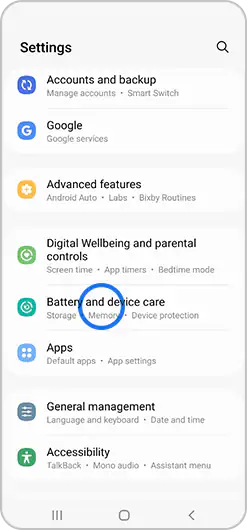
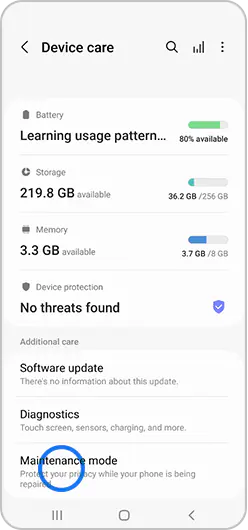
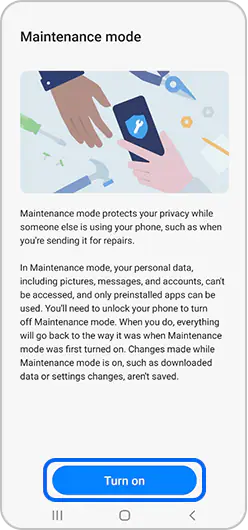
Ten dziennik systemowy będzie zawierał informacje o ostatnich użyciach aplikacji i błędach systemowych, co może pomóc w naprawie urządzenia.
Urządzenie zostanie teraz ponownie uruchomione w trybie konserwacji
Jak mogę dezaktywować tryb konserwacji na moim urządzeniu?
Po zakończeniu naprawy, aby wyłączyć tryb konserwacji:
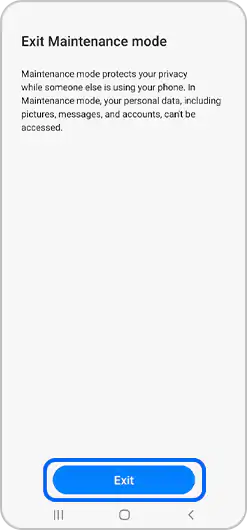
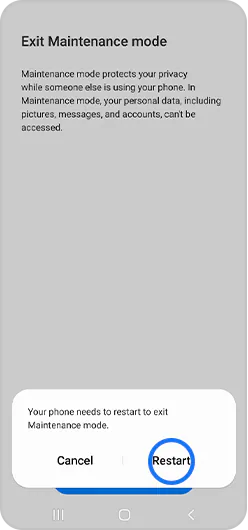
Urządzenie zostanie teraz ponownie uruchomione w trybie standardowym.
Jakie modele obsługują tryb konserwacji?
Tryb konserwacji jest obsługiwany przez smartfony i tablety z systemem operacyjnym One UI 5.0.
Jeżeli podczas naprawy będzie wymagana wymiana płyty głównej urządzenia lub przywrócenia ustawień fabrycznych aby wykluczyć błędne działanie aplikacji firm trzecich, dane zawarte w urządzeniu bezpowrotnie zostaną utracone.
Uwaga: Zawsze wykonuj kopie zapasowe danych, na których Ci zależy.
Proszę odwiedzić wsparcie Samsunga w celu uzyskania dalszej pomocy.
Dziękujemy za twoją opinię
Prosimy o odpowiedzi na wszystkie pytania.