Puterea conectată a Samsung Galaxy
Dispozitivele Galaxy conectate funcționează perfect împreună, deschizând noi moduri de a comunica, de a lucra, de a te distra și de a avea grijă de sănătatea ta. Descoperă noi moduri de a rămâne conectat fără întreruperi, fie că organizezi apeluri video, partajezi fișiere sau colaborezi.1


NEARBY DEVICES
Descoperire și conectare ușoară cu dispozitivele mele Samsung
Nu ești sigur ce funcții poți folosi între propriile dispozitive? Cu Nearby Devices, poți vedea dispozitivele aflate în apropiere, poți verifica rapid funcțiile disponibile și le poți conecta ușor, imediat, prin drag and drop.2


DISPOZITIVE DIN APROPIERE
* Această funcție necesită ca dispozitivele tale Samsung Galaxy și dispozitivele țintă să fie conectate la un cont Samsung și să aibă atât Wi-Fi, cât și Bluetooth activate.
1. Glisează în jos din colțul din dreapta sus al ecranului pentru a deschide Panoul rapid, apoi activează „Dispozitive din apropiere”.


2. Verifică lista dispozitivelor disponibile pentru conectare, afișată în partea de jos a ecranului.


3. Trage un dispozitiv în cercul de mai sus pentru a-l conecta.


4. Verifică și accesează funcțiile disponibile între dispozitivele conectate prin intermediul ferestrei pop-up.


- * Imagine simulată în scop ilustrativ. Interfața reală poate fi diferită.
- * Pentru mai multe informații, consultă disclaimerul din partea de jos a paginii anterioare.


Partajează de aproape oriunde
Uitǎ de barierele dintre dispozitive. Galaxy îți permite să duci conținutul acolo unde ai nevoie de el.


STORAGE SHARE
Accesează-ți spațiul de stocare wireless
Acum poți reda în timp real fotografii, videoclipuri și fișiere muzicale de pe PC, chiar și pe dispozitivul mobil. Bucură-te de o conexiune fluidă și wireless la spațiul de stocare de pe toate dispozitivele tale.4
Accesează-ți spațiul de stocare wireless
* Această funcție necesită ca dispozitivele tale mobile Samsung Galaxy și Galaxy Book să aibă atât Wi-Fi, cât și Bluetooth activate și să fie conectate la același cont Samsung.
[De pe mobil pe Galaxy Book]
1. Deschide Fișierele mele pe dispozitivul mobil și selectează Galaxy Book-ul la care vrei să te conectezi, din secțiunea Storage Share, aflată în meniul lateral de jos.


2. Când apare o fereastră pop-up pe Galaxy Book, apasă „Permite” pentru a aproba.


3. Accesează folderele și fișierele de pe Galaxy Book direct de pe dispozitivul mobil.


[De pe Galaxy Book pe mobil]
1. Deschide Fișierele mele pe dispozitivul mobil și selectează Galaxy Book-ul la care vrei să te conectezi, din secțiunea Storage Share, aflată în meniul lateral de jos.


2. Când apare o fereastră pop-up pe Galaxy Book, apasă „Permite” pentru a aproba.


3. Accesează folderele și fișierele de pe Galaxy Book direct de pe dispozitivul mobil.


- *Imagine simulată în scopuri ilustrative. Interfața reală poate fi diferită.
- *Pentru informații suplimentare, te rugăm să consulți declinarea responsabilității din partea de jos a paginii precedente.


AUTO HOTSPOT
Conectează-te instant la internet, oriunde te-ai afla
Cu Auto Hotspot, Galaxy Tab se poate conecta automat la hotspotul smartphone-ului tău și poate accesa internetul instant, chiar acolo unde ești.5


Smart View
*Asigură-te că atât smartphone-ul tău Samsung Galaxy, cât și Galaxy Tab sunt conectate la contul tău Samsung. În caz contrar, invită membrii familiei în grupul de familie din Auto Hotspot, de pe smartphone-ul Galaxy.
1. Pe smartphone-ul tău Samsung Galaxy:
Accesează „Setări” → apasă „Conexiuni” → apasă „Hotspot mobil și tethering” → apasă „Hotspot mobil” → activează „Auto Hotspot”.


2. Pe Galaxy Tab:
Glisează în jos din partea de sus a ecranului pentru a deschide Panoul rapid, apoi apasă lung pictograma Wi-Fi.


3. Găsește smartphone-ul tău Samsung Galaxy în lista de rețele Wi-Fi și conectează-te la acesta.


- *Imagine simulată în scopuri ilustrative. Interfața de utilizare reală poate fi diferită.
- *Pentru informații suplimentare, te rugăm să consulți declinarea responsabilității din partea de jos a paginii precedente.


FAMILY DEVICE SHARING
Rămâi conectat pe dispozitivele familiei tale
Bucură-te de experiența conectată între dispozitivele tale și dispozitivele familiei tale — prin Multi Control, Auto Hotspot, Quick Share și altele. Partajează cu ușurință imagini și fișiere cu membrii familiei, ca și cum ai folosi propriile tale dispozitive.6


Family device sharing
*Asigură-te că toate conturile dispozitivelor pe care vrei să le conectezi fac parte din același grup de familie, că dispozitivele Galaxy rulează One UI 8.5 sau o versiune ulterioară și că funcția Partajarea dispozitivelor în familie este activată atât pe contul tău, cât și pe dispozitivul membrului familiei cu care vrei să te conectezi.
1. Creează un grup de familie din Setări > Cont Samsung > Familie.


2. Adaugă cel puțin un membru al familiei care are un dispozitiv Galaxy.


3. Activează Partajarea dispozitivelor în familie pe dispozitivele tale și pe cele ale membrilor familiei pentru a începe partajarea.


- *Imagine simulată în scop ilustrativ. Interfața reală poate fi diferită.
- *Pentru mai multe informații, consultă disclaimerul din partea de jos a paginii anterioare.


Crește-ți productivitatea cu Samsung Galaxy
Sincronizarea dispozitivelor Galaxy îți permite să creezi un spațiu de lucru eficient, oriunde te-ai afla.
LINK TO WINDOWS
Ce este pe telefonul tău este acum și pe PC
Descoperă un nou nivel de sinergie cu Link to Windows. În loc să treci de la mesaje la aplicații pe mai multe dispozitive, le ai afișate simultan pe un singur ecran de PC. Du-ți workflow-ul mai departe cu Recent Apps și Recent Websites — afișând direct pe PC aplicațiile mobile și căutările recente.7
Link to Windows
* Dacă te-ai conectat cu contul Microsoft în timpul configurării inițiale Windows OOBE, nu este necesară o autentificare separată pentru funcția Link to Windows.
* Unele secvențe au fost scurtate.
1. Pe PC, deschide aplicația Phone Link.
2. Apasă pe „Android”.


3. Pe PC va fi generat un cod QR.
4. Deschide camera pe telefon și scanează codul QR.


5. Pe PC va fi generat un cod PIN.
6. Introdu pe telefon codul PIN afișat pe PC.


7. Acceptă următoarele permisiuni pentru a putea accesa conținutul telefonului de pe PC.


8. Conectarea dispozitivelor este finalizată. Urmează pașii afișați pe ecran pentru a termina configurarea.


- *Imagine simulată în scopuri ilustrative. Interfața de utilizare reală poate fi diferită.
- *Pentru informații suplimentare, te rugăm să consulți declinarea responsabilității din partea de jos a paginii precedente.


Al doilea ecran
Extinde-ți spațiul de lucru digital
Crește-ți productivitatea folosind Galaxy Tab ca ecran secundar. Aplicația Second Screen pentru PC îți permite să extinzi ecranul PC-ului pe Galaxy Tab, oferindu-ți spațiu de lucru suplimentar prin conexiuni cu fir sau wireless. Ai idei grozave? Notează, ilustrează și dezvoltă concepte folosind S Pen pentru a-ți surprinde gândurile și a le pune în practică.⁸
Second Screen
*Dacă opțiunea „Conectare automată la ultima tabletă utilizată” este activată pe Galaxy Book, toate conexiunile vor fi stabilite după ce deschizi aplicația Second Screen pe Galaxy Book.
[One-Click Connection folosind același cont Samsung — disponibil doar pe Galaxy Book]
1. Activează Wi-Fi și Bluetooth atât pe Galaxy Book, cât și pe Galaxy Tab.
2. Deschide aplicația Second Screen pe Galaxy Book, apoi selectează Galaxy Tab.
[Conectare fără cont Samsung sau cu un cont Samsung diferit la un alt Galaxy Book sau la un alt PC]
1. Activează Wi-Fi atât pe PC, cât și pe Galaxy Tab.
2. Pe Galaxy Tab, glisează în jos din partea de sus a ecranului pentru a deschide Panoul rapid, apoi apasă pictograma Second Screen.


3. Deschide aplicația Second Screen pe PC și selectează Galaxy Tab.


- *Imagine simulată în scopuri ilustrative. Interfața de utilizare reală poate fi diferită.
- *Pentru informații suplimentare, te rugăm să consulți declinarea responsabilității din partea de jos a paginii precedente.


Samsung Notes
Colaborează de oriunde cu Samsung Notes
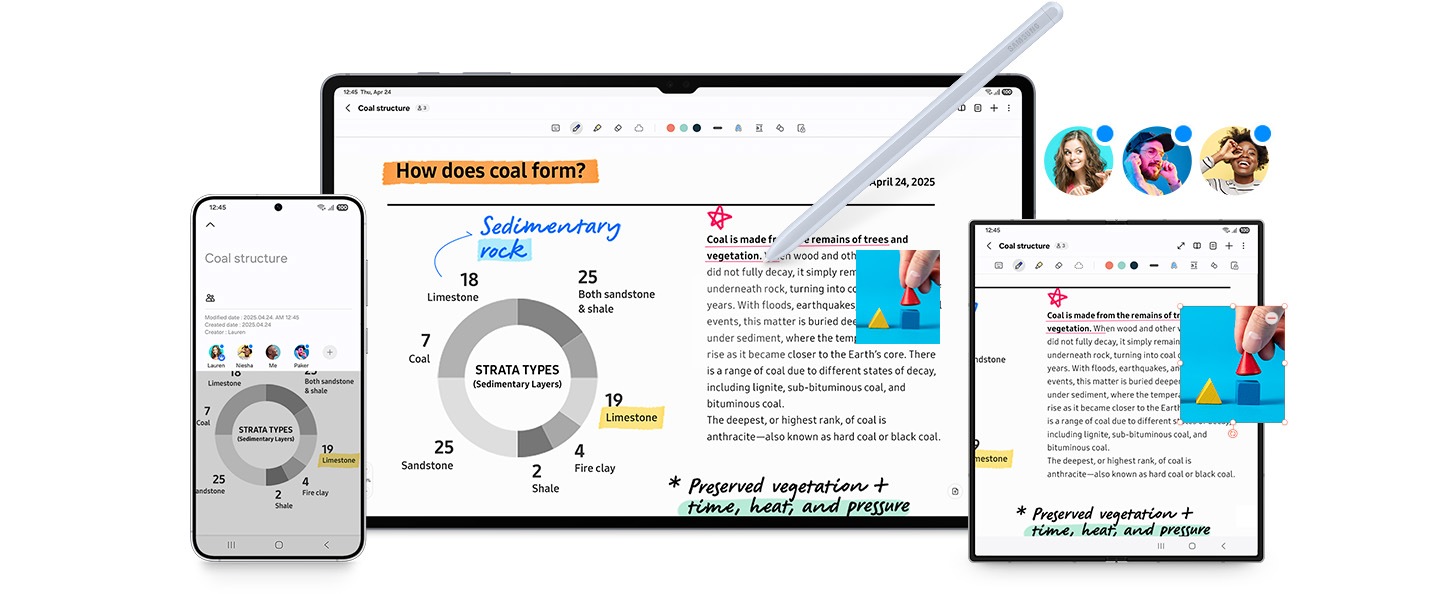
Cu Samsung Notes, notițele tale se sincronizează intuitiv pe dispozitivele Galaxy prin Samsung Cloud, oferind o experiență de notare fluidă. Ai un proiect colaborativ? Creează pur și simplu o notiță, partajeaz-o printr-un link și invită alte persoane să o vizualizeze și să o editeze.⁹

Multi Control
Controlul dispozitivelor este super simplu
Fă multitasking eficient pe dispozitivele Galaxy cu Multi Control — de pe Galaxy Book, Galaxy Tab, smartphone Galaxy, monitoare smart sau TV — folosind un singur mouse, o singură tastatură sau un trackpad pentru a trage și plasa conținut între mai multe dispozitive. Lucrează fluid de pe un dispozitiv pe altul, chiar de la vârful degetelor.¹⁰


Multi Control
* Galaxy Book, Galaxy Tab, TV-ul, Smart Monitorul și smartphone-ul Galaxy trebuie să aibă Wi-Fi și Bluetooth activate și să fie conectate la același cont Samsung.
* Recomandăm să actualizezi toate aplicațiile la cea mai recentă versiune din Microsoft Store pe PC:
Microsoft Store > Bibliotecă > Obține actualizări > Actualizează tot
1. Pe Galaxy Book:
Accesează „Setări Samsung” → selectează „Dispozitive conectate” → activează „Multi control”.


2. Pe smartphone-ul Galaxy și pe Galaxy Tab:
Deschide „Setări” → apasă „Dispozitive conectate” → activează „Multi control”.


3. Pe TV:
Găsește și selectează „Setări” → selectează „Toate setările” → selectează „Conexiune” → selectează „Multi Control” pentru a activa funcția. Comutatorul alăturat va deveni albastru după activare.


Pe Smart Monitor:
Găsește și selectează „Setări” → selectează „Multi Control” pentru a activa funcția.


4. Conectează dispozitivele mutând cursorul mouse-ului către un dispozitiv din apropiere:
a. Așază dispozitivele — Galaxy Book, Galaxy Tab, TV, Smart Monitor și telefon — aproape unele de altele și asigură-te că sunt pornite.
b. Folosește mouse-ul sau trackpad-ul Galaxy Book pentru a muta cursorul dincolo de marginea stângă sau dreaptă a ecranului, apoi continuă mișcarea în aceeași direcție.
c. Dacă cursorul apare pe celălalt ecran, dispozitivele sunt conectate.


5. Aranjează poziția dispozitivelor:
Când un smartphone Galaxy sau Galaxy Tab este conectat la Galaxy Book:
a. Pe Galaxy Book, accesează setările Multi control:
Samsung Settings → Dispozitive conectate → Multi control.
b. Trage imaginea dispozitivului conectat — Tab sau telefon — în stânga, dreapta, sus sau jos față de Galaxy Book, în funcție de preferințe.
c. Apasă „Aplică” pentru a salva.


Când un smartphone Galaxy este conectat la Galaxy Tab, fără Galaxy Book:
a. Pe Galaxy Tab, accesează setările Multi control:
Setări → Dispozitive conectate → Multi control → Conectare telefon → Poziția telefonului.
b. Alege unde vrei să poziționezi telefonul: dreapta, stânga, sus sau jos.
- *Image simulated for illustrative purposes. Actual UI may be different.
- *Pentru informații suplimentare, te rugăm să consulți declinarea responsabilității din partea de jos a paginii precedente.


Bucură-te de divertisment fără limite
Galaxy face mai ușor să partajezi, să cauți și să te bucuri pe deplin de muzica și emisiunile preferate.
SMART VIEW
Oglindește telefonul pe TV, păstrându-ți intimitatea
Smart View îți permite să oglindești ecranul în siguranță, păstrând mesajele personale private. Cu funcția „Cast app only”, poți partaja ecranul telefonului pe TV sau pe alte dispozitive, continuând în același timp să folosești telefonul pentru alte activități.¹¹


SMART VIEW
Mirror your phone to your TV, keep your privacy
1. Glisează în jos din colțul din dreapta sus al ecranului pentru a deschide Panoul rapid, apoi apasă „Smart View”.


2. Selectează televizorul smart din lista de dispozitive afișate.


3. Pe ecranul pop-up, apasă „Pornește acum” pentru a permite accesul.
(※ Acest mesaj va apărea doar la prima conectare la un dispozitiv nou.)


4. După conectare, dispozitivul Galaxy va începe să oglindească ecranul pe TV, iar pe ecranul dispozitivului Galaxy va apărea pictograma flotantă.


5. Apasă pictograma flotantă și selectează o opțiune de control, precum „Oglindește doar aplicația”.


* Imagine simulată în scop ilustrativ. Interfața reală poate fi diferită.
* Pentru mai multe informații, consultă disclaimerul din partea de jos a paginii anterioare.


MEDIA OUTPUT
Muzica merge mai departe și când schimbi dispozitivul
Vrei ca muzica să continue? Deschide pur și simplu Media output din Panoul rapid pentru a continua să asculți pe Galaxy Buds, pe boxe Bluetooth sau Wi-Fi și pentru a controla dispozitivele dintr-un singur ecran. În plus, poți conecta simultan două sau mai multe boxe Wi-Fi și te poți bucura de muzică redată perfect sincronizat. Îmbunătățește-ți experiența de divertisment cu smartphone-ul tău Samsung Galaxy.¹²
Media Output

1. Glisează în jos din colțul din dreapta sus al ecranului pentru a deschide Panoul rapid, apoi apasă „Ieșire media”.


2. Selectează ieșirea audio pe care vrei să o folosești.


3. Controlează muzica în timp ce o asculți.
4. Când există două sau mai multe difuzoare Wi-Fi, atinge și selectează difuzoarele pentru a reda aceeași muzică.


* Dispozitivele compatibile pentru ieșirea audio sunt listate mai jos:
- Galaxy Buds
- Boxe și căști Bluetooth
- Boxe cu Chromecast integrat
- Boxe cu fir
- *Imagine simulată în scopuri ilustrative. Interfața de utilizare reală poate fi diferită.
- *Pentru informații suplimentare, te rugăm să consulți declinarea responsabilității din partea de jos a paginii precedente.


AUTO SWITCH
Treci automat de la filme la apeluri
Să spunem că urmărești un film pe Galaxy Tab, Galaxy Book sau TV cu Galaxy Buds, iar brusc primești un apel pe telefon. Auto Switch conectează instant Galaxy Buds la telefon, ca să poți răspunde imediat din căști. După încheierea apelului, acestea se reconectează la filmul tău.¹³
Auto Switch
* Asigură-te că toate dispozitivele tale Samsung Galaxy au Bluetooth activat și sunt conectate la același cont Samsung.
1. Pe smartphone-ul Galaxy și pe Galaxy Tab, deschide „Setări”.
2. Apasă „Conexiuni”, apoi apasă „Bluetooth”.


3. Găsește Galaxy Buds în lista de dispozitive și atinge pictograma Settings de lângă acesta.


4. Activează „Comutare automată la alte dispozitive”.
Acum, Galaxy Buds se vor comuta automat între dispozitive atunci când ești într-un apel, urmărești conținut etc.
* Nu este necesară nicio configurare pentru televizorul Samsung.


* Imagine simulată în scop ilustrativ. Interfața reală poate fi diferită.
* Pentru mai multe informații, consultă disclaimerul din partea de jos a paginii anterioare.


Comunică într-un mod complet nou
Comunicarea deschisă este mai ușoară într-un ecosistem Galaxy deschis.
CALL ON OTHER DEVICES
Nu rata niciun apel
Dacă lucrezi pe Galaxy Tab sau pe PC, telefonul Galaxy conectat îți va redirecționa apelurile, astfel încât să fii mereu la curent.¹⁴
Ring från andra enheter
* Această funcție este disponibilă doar între dispozitive Samsung Galaxy.
Atât telefonul Galaxy, cât și Galaxy Tab/PC/Watch trebuie să fie conectate la același cont Samsung.
Cartela SIM din telefon trebuie să fie activată.
Dispozitivul principal trebuie să fie telefonul, iar dispozitivul secundar poate fi Galaxy Tab, PC sau Galaxy Watch.
1. Pe smartphone-ul Galaxy și pe Galaxy Tab, deschide „Setări”.
(Pe Galaxy Book, deschide aplicația „Telefon”.)
→ Apasă „Dispozitive conectate” → apasă „Apeluri și mesaje pe alte dispozitive” → activează „Apeluri pe alte dispozitive”.
2. Acum poți primi apeluri telefonice pe alte dispozitive compatibile.


- * Imagine simulată în scop ilustrativ. Interfața reală poate fi diferită.
- * Pentru mai multe informații, consultă disclaimerul din partea de jos a paginii anterioare.


Fă-ți viața mai smart și mai sănătoasă cu serviciile Samsung Galaxy
Galaxy Watch și telefonul Galaxy funcționează împreună ca o echipă puternică, bine conectată.
Armonizează-ți drumul către o stare de bine
Accesează și gestionează informații complete despre sănătatea și starea ta generală de bine prin aplicația Samsung Health de pe dispozitivele Samsung Galaxy. Integrează informații detaliate pentru a te apropia de obiectivele tale de wellness.¹⁵ ¹⁶


Gestionează-ți starea zilnică de bine cu Energy Score
Energy Score este măsurarea zilnică a energiei tale fizice și mentale și a nivelului de pregătire. Analiza somnului, activității și ritmului cardiac este folosită pentru a calcula scorul pentru ziua următoare, folosind doar dispozitivele wearable Samsung Galaxy.¹⁷ ¹⁸


Dormi bine și începe ziua cum trebuie
Te întrebi de ce ești obosit chiar și după ore de somn? Verifică-ți obiceiurile de somn cu Galaxy Watch. Monitorizează-ți datele de somn și primește Sleep Coaching personalizat pentru zile și nopți mai bune.¹⁹


Ai grijă de sănătatea inimii tale
Monitorizează activitatea inimii pentru sănătatea generală cu Galaxy Watch. Apoi, Samsung Health Monitor, împreună cu Samsung Health, îți oferă informații valoroase.²⁰ ²¹


FIND MY PHONE
Nu-ți mai face griji că nu-ți găsești telefonul
Nu îți găsești telefonul? Dacă este în apropiere, îl poți face să sune cu un Watch asociat, prin Find My Phone. Dacă este în afara razei de acțiune și deconectat de la Bluetooth, folosește Samsung Find pentru a accesa locația telefonului pe hartă și pentru a-l face să sune prin Watch.²²
Find My Phone
1. În panoul rapid, atinge „Find My Phone”, apoi apasă „Start”.


2. Dacă telefonul tău nu se află în apropiere și este deconectat de la Galaxy Watch sau Bluetooth, poți apăsa butonul de verificare „✓” pentru a-l localiza prin Samsung Find.


3. Localizează telefonul pe harta afișată pe Watch.


- *Imagine simulată în scopuri ilustrative. Interfața de utilizare reală poate fi diferită.
- *Pentru informații suplimentare, te rugăm să consulți declinarea responsabilității din partea de jos a paginii precedente.


Întrebări frecvente
-
Ce este experiența conectată Galaxy?Experiența conectată Galaxy este un ecosistem integrat care aduce dispozitivele tale Galaxy împreună, într-un mod fluid. De la smartphone-uri Samsung Galaxy, tablete, PC-uri, Galaxy Buds și ceasuri, până la Smart TV-uri și Smart Monitors, aceasta creează o experiență unificată pe o gamă largă de dispozitive. Poți partaja ușor conținut, ecrane și funcții între dispozitive, eliminând barierele dintre ele. Această experiență fluidă face momentele de zi cu zi mai simple și mai plăcute.
-
Care sunt beneficiile utilizării împreună a dispozitivelor Galaxy?Utilizarea dispozitivelor Galaxy împreună îți permite să beneficiezi de un ecosistem fluid și de o experiență îmbunătățită. Smartphone-ul Galaxy se poate asocia cu alte produse Samsung, precum Galaxy Buds, Galaxy Watch, Galaxy Tab și Galaxy Book, pentru funcționalități ușoare între dispozitive. Dispozitivele Samsung Galaxy se pot detecta între ele pentru a se conecta și interacționa fără efort în diferite moduri. Poți sincroniza notițe și date, partaja fișiere, oglindi ecrane și multe altele. Faptul că faci parte din ecosistemul Galaxy îți face telefonul mai util și pentru lucru și productivitate, deoarece permite mai multe funcții de multitasking și comunicare între dispozitive. De exemplu, poți copia ceva de pe smartphone-ul Galaxy și îl poți lipi direct pe un Galaxy Book sau Tab compatibil. De asemenea, poți trage și plasa elemente între diferite dispozitive, aproape ca și cum ai folosi un singur spațiu de lucru extins. Consultă elementele de mai jos pentru dispozitivele care acceptă experiențele conectate.
-
Pe ce dispozitive pot folosi experiența conectată Galaxy?Te poți bucura de experiența conectată Galaxy pe următoarele dispozitive: Smartphone-uri: Galaxy S Series, Galaxy Z Series, Galaxy A Series etc. Tablete: Galaxy Tab S Series, Galaxy Tab A Series etc. Smartwatch-uri: Galaxy Watch Series, Galaxy Fit Series etc. Căști wireless: Galaxy Buds Series etc. Laptopuri: Galaxy Book Series și alte laptopuri Samsung. Alte dispozitive: Samsung Smart TV-uri, Smart Monitors etc. Prin conectarea acestor dispozitive, te poți bucura de o experiență de utilizare mai convenabilă și mai eficientă printr-un ecosistem integrat. Totuși, dispozitivele și funcțiile disponibile pot varia în funcție de țară, model și versiunea One UI. Consultă elementele de mai jos pentru a verifica funcțiile conectate care pot fi folosite cu dispozitivul tău.
-
Cum pot verifica ce experiențe conectate sunt disponibile pentru dispozitivele mele Galaxy?Poți verifica experiențele conectate disponibile pe dispozitivele Galaxy din Setări. Pe telefon și tabletă, accesează Setări > Dispozitive conectate pentru a vedea experiențele conectate disponibile și pentru a activa sau dezactiva fiecare funcție. Pentru Galaxy Book, deschide aplicația Setări > Dispozitive conectate pentru a verifica opțiunile disponibile.
-
Pot conecta și folosi și dispozitive non-Galaxy?Experiența conectată Galaxy este compatibilă exclusiv între dispozitive Galaxy. Totuși, anumite funcții, precum Quick Share, sunt compatibile și cu dispozitive non-Galaxy.
-
Trebuie să mă conectez cu un Samsung Account pentru a folosi experiența conectată Galaxy?Da, trebuie să te conectezi cu un Samsung Account pentru a folosi experiența conectată Galaxy. Totuși, anumite funcții, precum Link to Windows și unele funcții Galaxy Buds, pot fi utilizate fără conectarea la un Samsung Account.
Produse Galaxy
Conectează-te perfect. Experimentează mai mult
Cunoaște familia de dispozitive Galaxy.
Smartphone Galaxy


Galaxy Tab


Galaxy Watch


Galaxy Buds


Imagine simulată în scop ilustrativ. UI reală poate fi diferită.
- Dispozitivul se vinde separat. Dispozitivele disponibile pot varia în funcție de țară, regiune sau operator.
- Funcțiile disponibile pot varia în funcție de dispozitiv, țară, regiune, operator sau versiunea One UI.
- Pentru a utiliza Dispozitive din apropiere, trebuie îndeplinite următoarele condiții:
- Disponibilitatea funcției: telefonul, tableta sau PC-ul trebuie să fie conectate la același Samsung Account și să aibă atât Wi-Fi, cât și Bluetooth activate. Telefoanele și tabletele Galaxy necesită One UI 7 sau o versiune ulterioară. Pe Galaxy Books trebuie instalată aplicația Nearby devices din Microsoft Store și sunt necesare versiunile software de mai jos: Samsung Settings 6.0 sau ulterior — Arm —, Samsung Continuity Service 1.13 sau ulterior.
- Dispozitive detectabile: dispozitivele care îndeplinesc condițiile de mai jos vor apărea când apeși butonul Dispozitive din apropiere din Panoul rapid. Telefoanele și tabletele Galaxy trebuie să fie conectate la același Samsung Account și să aibă Bluetooth activat. One UI 7 sau ulterior este necesar pentru a utiliza toate funcțiile. Funcții limitate sunt disponibile dacă telefonul sau tableta are One UI 4.1.1 sau ulterior și Continuity Service 1.2.27 sau ulterior.
- Disponibil pe dispozitive cu One UI 2.1 sau ulterior și Android OS 10 — Q OS — sau o versiune ulterioară. PC-urile acceptate includ Galaxy Books, inclusiv PC-uri bazate pe Qualcomm lansate în 2020 sau ulterior, și PC-uri Windows de la alți producători cu drivere Intel Bluetooth/Wi-Fi — OS: Windows 10 versiunea 2004 sau ulterior, driver Bluetooth: Intel versiunea 22.50.02 sau ulterior, driver Wi-Fi: Intel versiunea 22.50.07 sau ulterior. Pentru Quick Share sunt necesare conexiunile Bluetooth și Wi-Fi. Numărul de dispozitive către care Quick Share poate partaja simultan poate varia în funcție de hardware-ul cipului Wi-Fi al dispozitivului care partajează. Viteza reală poate varia în funcție de dispozitiv, condițiile de rețea și mediul utilizatorului. Pentru partajarea fișierelor prin coduri QR și contacte, pot fi transferate maximum 1.000 de fișiere odată. Există o limită de dimensiune de 10 GB per fișier și 10 GB pe zi pentru transfer. Linkul va expira după două zile. Dispozitivul expeditorului necesită Samsung Account, iar dispozitivele expeditorului și destinatarului necesită conexiune la internet.
- Fiecare dispozitiv trebuie să fie conectat la același Samsung Account și să aibă atât Wi-Fi, cât și Bluetooth activate. Necesită smartphone-uri și tablete Galaxy actualizate cu One UI 7 sau ulterior și versiune kernel 5.15 sau ulterioară, Galaxy Book2 sau ulterior — Intel — și Galaxy Book4 sau ulterior — Arm. Disponibilitatea funcției poate varia în funcție de regiune și modelul dispozitivului.
- Disponibilitatea hotspotului mobil pe telefon poate varia în funcție de politica operatorului. Toate dispozitivele trebuie să fie înregistrate în același Samsung Account. Telefonul trebuie să fie conectat la rețeaua mobilă.
- Pentru a utiliza funcția Family device sharing, asigură-te că atât dispozitivul tău, cât și dispozitivul membrului familiei sunt conectate la Samsung Account-uri și fac parte din același grup de familie, iar funcția Family device sharing este activată pe ambele conturi. Telefoanele și tabletele trebuie să ruleze One UI 8.5 sau ulterior, iar Galaxy Books necesită Samsung Account și aplicații compatibile cu Family device sharing, actualizate la cele mai recente versiuni și lansate după martie 2026.
- Funcția Call on other devices necesită ca ambele dispozitive să fie conectate la același Samsung Account, iar dispozitivele trebuie asociate inițial în setări pentru a se conecta automat. Disponibilă pe dispozitive Samsung care rulează Android P și au 3 GB RAM sau mai mult. Necesită PC cu Windows 10 versiunea 1809 sau ulterior, Galaxy Book cu One UI 5.0 sau ulterior și smartphone Galaxy cu One UI 5.0 sau ulterior. Data lansării funcției poate varia în funcție de regiune, operator și dispozitiv.
- Second Screen este disponibil pe toate modelele Galaxy Tab S începând cu S7 și pe Active4 Pro, Active5 care rulează One UI 5.1.1 sau o versiune ulterioară. One UI 6.1.1 sau ulterior este recomandat. Necesită conectarea cu același Samsung Account atât pe Galaxy Tab, cât și pe Galaxy Book pentru a lansa direct Second Screen de pe PC fără activarea pe Galaxy Tab. Sunt necesare PC-uri cu Wireless Display și Windows 10 20H2 sau ulterior.
- Pentru utilizarea generală a Samsung Notes între dispozitive, este necesară o conexiune de rețea sau Wi-Fi. Toate dispozitivele trebuie conectate la același Samsung Account. Nu este disponibil pe dispozitive wearable. Sistemele de operare acceptate se pot modifica.
- Fiecare dispozitiv trebuie să fie înregistrat cu același Samsung Account și conectat la aceeași rețea Wi-Fi. Multi Control este acceptat pe telefoane și tablete Galaxy cu One UI 5.1.1 sau ulterior, dispozitive Galaxy Book Series lansate în 2021 sau ulterior cu Samsung Settings v1.5 — Intel — sau Samsung Settings v3.3 — ARM —, TV-uri 2024 și monitoare smart 2024. Unele funcții, precum Copy & Paste sau Drag & Drop, pot să nu fie disponibile pe anumite dispozitive sau aplicații. Disponibilitatea funcției poate varia în funcție de regiune, de exemplu nu este disponibilă în Republica Populară Chineză.
- Smart View este disponibil doar pe smart TV-uri, smartphone-uri și tablete Galaxy care acceptă Miracast. Disponibilitatea App Cast poate varia în funcție de dispozitiv, aplicație și țară/regiune.
- Pentru a conecta boxe Wi-Fi prin Media Output, boxele trebuie să accepte Chromecast și să fie disponibile pe dispozitive Galaxy cu One UI 5.1 sau ulterior. Atât boxa Wi-Fi, cât și dispozitivul Galaxy trebuie să fie conectate la aceeași rețea Wi-Fi. Boxele Bluetooth și Buds trebuie să fie în modul de asociere pentru a utiliza Media Output.
- Funcția Auto Switch este disponibilă doar pe smartphone-uri și tablete Galaxy cu One UI 4.1.1 sau ulterior, pe Galaxy Watch4 Series și modele ulterioare, pe modele Samsung TV lansate în 2022 sau ulterior și pe modele Galaxy Book cu One UI 6.0 sau ulterior. Galaxy Buds trebuie asociate cel puțin o dată cu smartphone-ul, tableta, ceasul, TV-ul sau Book-ul Galaxy pentru a utiliza Auto Switch cu dispozitivele. Auto Switch este disponibil pe Buds2 Pro, Buds3 și Buds3 Pro și nu pe alte modele. Produsele eligibile trebuie să fie conectate la același Samsung Account și să aibă atât Bluetooth, cât și Wi-Fi activate.
- Utilizatorii trebuie să își conecteze dispozitivul Samsung Galaxy la PC-ul Windows prin „Link to Windows” pe dispozitivele mobile și aplicația Microsoft Phone Link pe PC și să urmeze pașii de configurare, inclusiv conectarea la același cont Microsoft. Link to Windows este preinstalat pe anumite dispozitive Samsung Galaxy. Tabletele necesită One UI 5.1.1 sau ulterior. PC-ul — aplicația Microsoft Phone Link — necesită Windows 10 sau ulterior. Microsoft Phone Link recomandă ca dispozitivul Samsung Galaxy să fie conectat la aceeași rețea Wi-Fi ca PC-ul. Unele aplicații mobile pot restricționa conținutul partajat pe alte ecrane. Unele funcții asociate pot varia în funcție de dispozitiv. Tabletele nu includ funcțiile de apel/mesaje. „Recent Websites” este disponibil doar când se folosește aplicația Samsung Browser pe smartphone-uri Samsung Galaxy cu One UI 3.1.1 sau ulterior — Samsung Galaxy S, Note, Z Fold, Z Flip —, tablete cu One UI 5.1.1 sau ulterior — disponibil doar pe modelele Tab S, nu pe Tab FE sau Tab Lite — și PC-uri Windows cu Windows 10 20H1 sau ulterior. Necesită cele mai recente actualizări ale aplicațiilor Microsoft Phone Link/Link to Windows/Samsung Browser.
- Necesită aplicația Samsung Health versiunea 6.24 sau ulterior.
- Toate informațiile din Samsung Health sunt destinate exclusiv scopurilor generale de wellness. Recomandările oferite sunt doar pentru referința ta personală. Nu sunt destinate utilizării pentru detectarea, diagnosticarea sau tratarea vreunei afecțiuni medicale sau tulburări de somn. Consultă un specialist medical pentru recomandări. UX/UI poate varia în funcție de versiunea software, model, regiune și alți factori.
- Energy Score este disponibil pe telefoane Android — Android 11 sau ulterior — și necesită aplicația Samsung Health v6.27 sau ulterior.
- Pentru a verifica Energy Score, datele de sănătate monitorizate de Samsung Galaxy Watch — Galaxy Watch4 Series și modele ulterioare, cu excepția Galaxy Fit3 — sau Samsung Galaxy Ring trebuie sincronizate cu aplicația Samsung Health. Sunt necesare cel puțin datele de activitate, somn și ritm cardiac în timpul somnului din ziua precedentă.
- Necesită aplicația Samsung Health versiunea 6.24 sau ulterior. Sleep Coaching necesită date de somn pentru cel puțin 7 zile, inclusiv 2 zile libere.
- Funcțiile Heart Health nu sunt destinate utilizării pentru detectarea, diagnosticarea, tratarea, monitorizarea sau gestionarea vreunei afecțiuni sau boli.
- Aplicația ECG Monitor, destinată adulților de 22 de ani și peste, analizează datele privind pulsul pentru a identifica episoade de ritm cardiac neregulat sugestive pentru fibrilație atrială și oferă o notificare care sugerează utilizatorului să înregistreze un ECG pentru analizarea ritmului cardiac. Funcția IHRN nu este destinată să ofere o notificare pentru fiecare episod de ritm neregulat sugestiv pentru fibrilație atrială, iar absența unei notificări nu trebuie interpretată ca absență a unei afecțiuni; funcția este destinată să colecteze oportunist date despre puls atunci când utilizatorul este în repaus și să analizeze datele când sunt considerate suficiente pentru a afișa o notificare. Aplicația ECG Monitor nu este destinată să înlocuiască metodele tradiționale de diagnostic sau tratament. Aplicația ECG nu este destinată utilizatorilor cu aritmii cunoscute, altele decât fibrilația atrială, sau utilizatorilor sub 22 de ani. Utilizatorii nu trebuie să interpreteze sau să ia măsuri clinice pe baza rezultatului dispozitivului fără consultarea unui profesionist medical calificat.
- Samsung Find — Find My Phone — este acceptat pe Galaxy Watches cu Wear OS asociate cu smartphone-uri Galaxy cu Android 10 sau ulterior. Smartphone-ul asociat trebuie să fie conectat la un Samsung Account.
- Apelarea telefonului prin Find My Phone și Ringing on map sunt acceptate când Bluetooth este conectat și în raza de acțiune. Sunarea în vizualizarea pe hartă poate fi activată și de la distanță.
- Pentru activare de la distanță, Watch-ul trebuie să fie conectat la Wi-Fi sau date mobile. Watch-ul și smartphone-ul trebuie să fie conectate la același Samsung Account, iar accesul la urmărirea locației trebuie permis."
Înregistrare produs
Înregistrare de produs rapidă și simplă..
Obține servicii și recomandări personalizate actualizate.
Introdu Numărul de serie/IMEI
Înregistrare de produs rapidă și simplă.

Înregistrarea produsului este aproape finalizată!!
Ai introdus un număr de serie sau IMEI valid. Acum selectează modelul produsului tău.
Galaxy Book3 Ultra
SM-G996BZKGEUA
Serial Number: R3CR508WNAH
Dispozitivul pe care îl utilizezi în prezent nu acceptă funcția de cameră foto.
Te rugăm să reîncerci cu un alt dispozitiv.